 Panduan Resmi Operator
Panduan Kerja Panel Admin Absensi Digital
Panduan ini membantu Guru Piket, Operator Sekolah, dan Cabang Dinas mengerjakan tugasnya di panel admin — langkah demi langkah, berurutan, tanpa perlu menebak-nebak harus mulai dari mana.
Peran Kamu
Panduan ini khusus untuk 3 peran berikut. Kenali peranmu dulu, lalu langsung lompat ke bab "Urutan Kerja"-nya di menu samping — di situ tugasmu sudah disusun berurutan dari awal sampai selesai.
Tugas harian: mengambil absensi siswa. Tidak bisa menambah/mengubah/menghapus data siswa.
Mengelola satu sekolah penuh: data sekolah, kelas, siswa, dan akun guru piket di sekolah itu.
Memantau & membantu semua sekolah di satu wilayah Cabang Dinas.
Login Admin Panel
Memakai akun bersama dari sistem SSO (e-ijazah) — bukan akun terpisah dari akun siswa.
- Buka alamat Admin PanelTunggu sampai kartu "Admin Panel" muncul.
- Isi Username & PasswordGunakan akun yang diberikan oleh dinas/sekolah. Ketuk ikon mata untuk melihat password yang diketik.
- Ketuk "MASUK"Kamu akan diarahkan ke Dashboard sesuai levelmu.
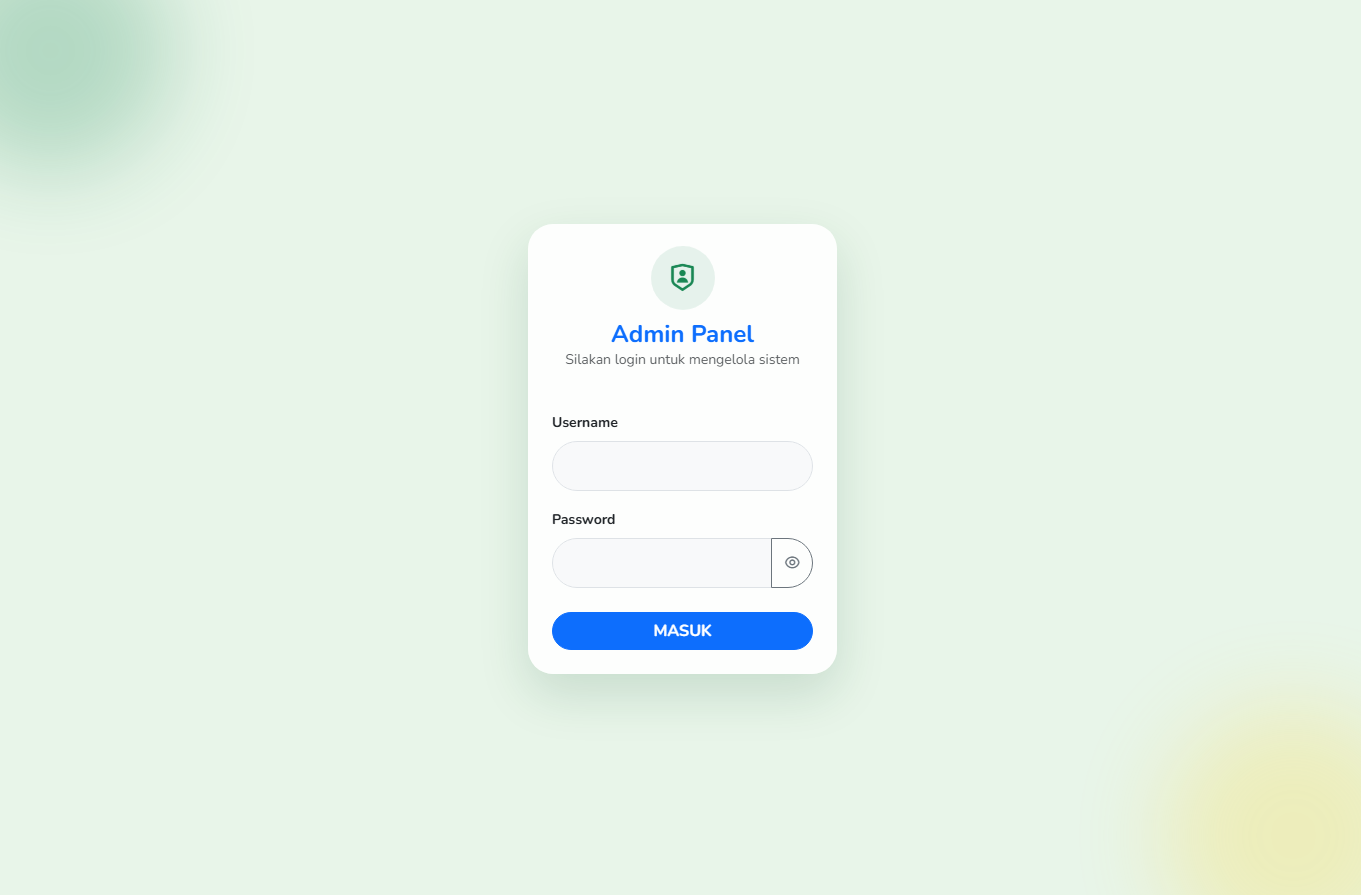
screenshots/operator/01-login-admin.pngLogin Admin Panel
Guru Piket
Peran paling sederhana — tugas utamanya cuma satu: mengambil absensi siswa setiap hari.
- LoginPakai akun yang diberikan sekolahmu (lihat bab "Cara Login" di atas).
- Kalau ada siswa yang belum terdaftar wajahnyaBuka menu Daftarkan Wajah — rekam wajah siswa yang tidak punya HP sendiri. Menu ini hanya muncul kalau sekolahmu memang pakai metode absen berbasis wajah.
- Setiap hari: ambil absensiBuka menu Input Absensi, pilih tile yang sesuai — Absen Sekolah (Scan QR/Wajah), dan Absen Sholat kalau kamu ditugaskan ke sebuah masjid.
- SelesaiItu saja. Kamu tidak perlu dan tidak bisa menambah, mengubah, atau menghapus data siswa — itu bagian Operator Sekolah.
Operator Sekolah
Kamu yang menyiapkan & menjaga data sekolahmu sendiri. Ikuti urutan ini — tahap 1–6 biasanya cuma dikerjakan sekali di awal tahun ajaran, selebihnya rutin.
- LoginLihat bab "Cara Login" di atas.
- Lengkapi Data SekolahTitik lokasi & radius absen, jam masuk/pulang, dan pilih metode absensi yang dipakai sekolahmu. Ini dasar untuk semua fitur absensi berikutnya — kerjakan ini dulu sebelum yang lain.
- Siapkan Data Kelas (Rombel)Tarik otomatis lewat "Sync Dapodik", atau buat manual kalau sekolahmu belum terdaftar di Dapodik.
- Isi Data SiswaSync Dapodik per kelas, atau tambah satu-satu/import massal. Cetak kartu QR untuk siswa yang tidak punya HP.
- Daftarkan wajahUntuk siswa tanpa HP yang sekolahmu pakai metode absen wajah (menu Daftarkan Wajah).
- Buat akun Guru PiketLewat Data Pengguna. Kalau sekolahmu ikut absen sholat, lanjutkan ke Penugasan Masjid untuk menugaskan guru piket ke masjid yang sesuai.
- Pantau atau ambil Input AbsensiBiasanya dikerjakan guru piket, tapi kamu bisa mengambilnya juga kalau perlu.
- Buat EventKalau ada kegiatan khusus sekolah yang butuh absensi tersendiri.
- (Kalau fitur Sedekah aktif) Usulkan kampanye SedekahKampanye langsung terlihat siswa sekolahmu sambil menunggu persetujuan Cabang Dinas.
- Cek LaporanPantau statistik absensi, literasi, dan aktivitas siswa sekolahmu.
- Akhir semester genapGunakan "Luluskan Sekelas" di Data Kelas untuk menandai siswa lulus sekaligus, tanpa menghapus riwayatnya.
Cabang Dinas
Kamu memantau & membantu semua sekolah di satu wilayah kerja Cabang Dinas, plus mengelola data masjid di wilayah itu.
- LoginLihat bab "Cara Login" di atas.
- Pantau DashboardRingkasan otomatis terbatas ke sekolah-sekolah di wilayah kerjamu.
- Jaga Data Masjid tetap lengkapIni satu-satunya data yang jadi tanggung jawab penuhmu (bukan sekadar bantu) — tambahkan masjid baru atau perbarui titik lokasi/radius yang sudah ada di wilayahmu.
- Bantu sekolah kalau dimintaKamu punya akses penuh ke Data Sekolah, Data Kelas, dan Data Siswa untuk SEMUA sekolah di wilayahmu — dipakai kalau operator sekolah butuh bantuan, bukan untuk pekerjaan rutin harian.
- Kelola akun lewat Data PenggunaBuat/reset password akun Operator Sekolah di wilayahmu. (Akun Guru Piket tetap dibuat oleh Operator Sekolah masing-masing, bukan olehmu langsung.)
- Pantau Penugasan MasjidKamu bisa melihat status penugasan guru piket ke tiap masjid lintas sekolah, tapi penugasannya sendiri tetap dilakukan oleh Operator Sekolah masing-masing.
- Buat/kelola EventUntuk kegiatan cakupan se-Cabang Dinas (lintas sekolah di wilayahmu).
- Tinjau kampanye SedekahSetujui atau tolak kampanye yang diusulkan sekolah-sekolah di wilayahmu (kalau fitur ini aktif).
- Pantau LaporanTermasuk "Laporan Eksekutif" — ringkasan tren & papan peringkat se-wilayah tanpa perlu menelusuri satu per satu.
Dashboard
Cuplikan kondisi terkini, otomatis terbatas pada cakupan wilayahmu.
Halaman pertama setelah login. Berisi:
- Kartu statistik — Total Siswa, Total Sekolah, Data Masjid, Aktivitas Sholat (%).
- Grafik "Tren Absensi Sholat" — tren 7 hari terakhir.
- "Literasi Terpopuler" — surah yang paling banyak dibaca siswa.
- Papan peringkat — sekolah/cabang dinas terbaik untuk Sholat, Qur'an, Doa, Zikir, Quiz, dan Sedekah (kalau aktif).
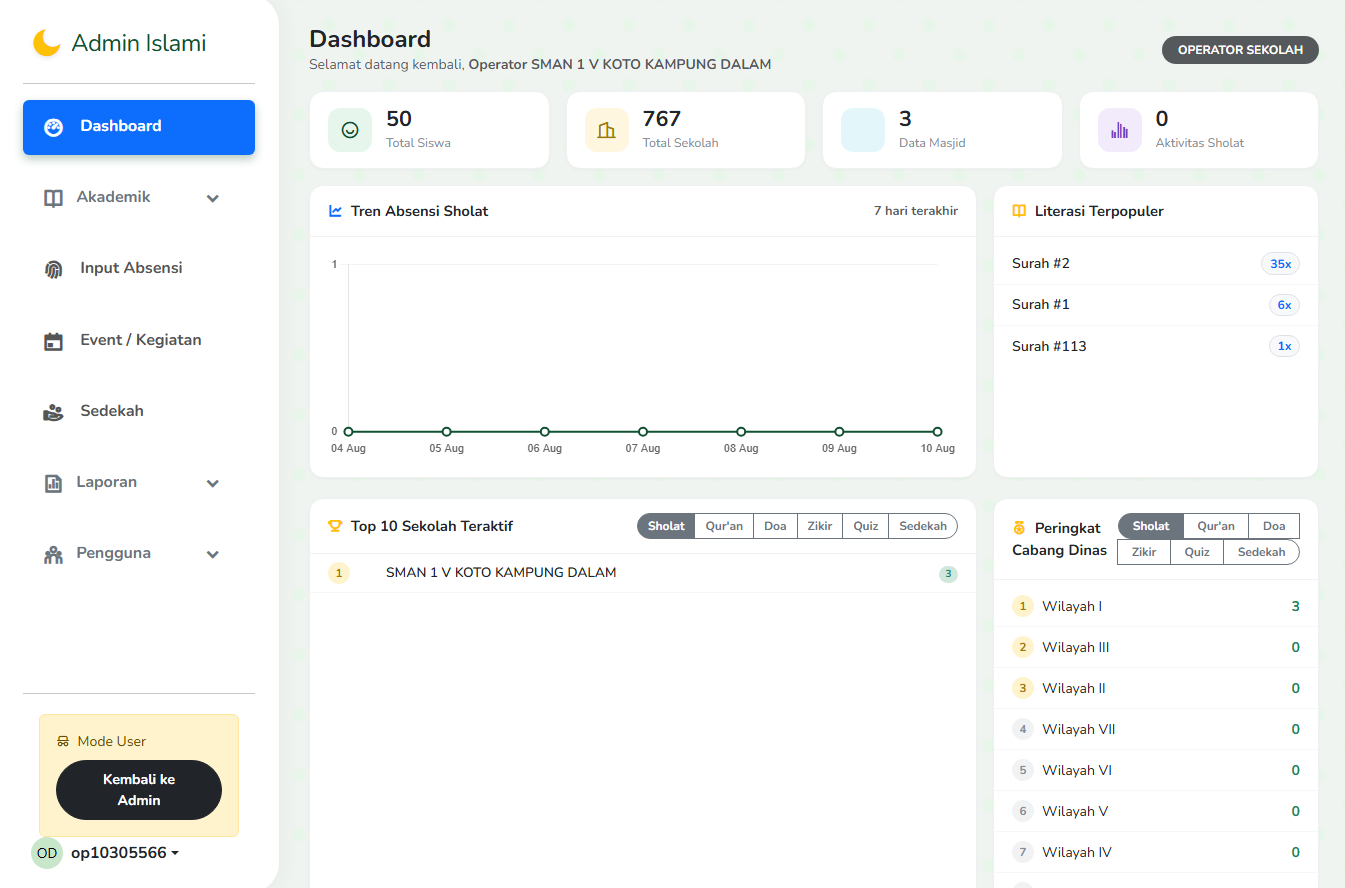
screenshots/operator/02-dashboard.pngDashboard
Data Sekolah
Data induk sekolah, termasuk pengaturan metode absensi dan area geofencing (radius lokasi).
Tabel menampilkan NPSN, Nama Sekolah, Jenjang, Status, Jumlah Rombel/Siswa, dan Jam Masuk/Pulang. Tombol yang tersedia: Export, Import, Sync Dapodik, dan Tambah Sekolah.
- Data dasarNPSN, Nama Sekolah, Jenjang, Status (Negeri/Swasta), Kota, Alamat.
- Titik lokasiTandai Latitude/Longitude di peta, lalu atur Radius (meter) — ini menentukan seberapa jauh siswa boleh absen dari titik ini.
- Jam Masuk/PulangDipakai untuk menandai siswa "Telat" pada Absen Sekolah.
- Pilih Metode AbsensiCentang satu atau lebih dari 4 opsi di bawah, sesuai kesiapan sekolah.
| Verifikasi Wajah Mandiri | Siswa absen sendiri lewat HP-nya, wajah & lokasi diverifikasi otomatis. |
| Scan QR | Guru piket memindai kartu QR siswa. |
| Scan Wajah | Guru piket memindai wajah siswa satu per satu lewat kamera. |
| Absen Manual | Guru piket mencentang kehadiran siswa langsung dari daftar kelas. |
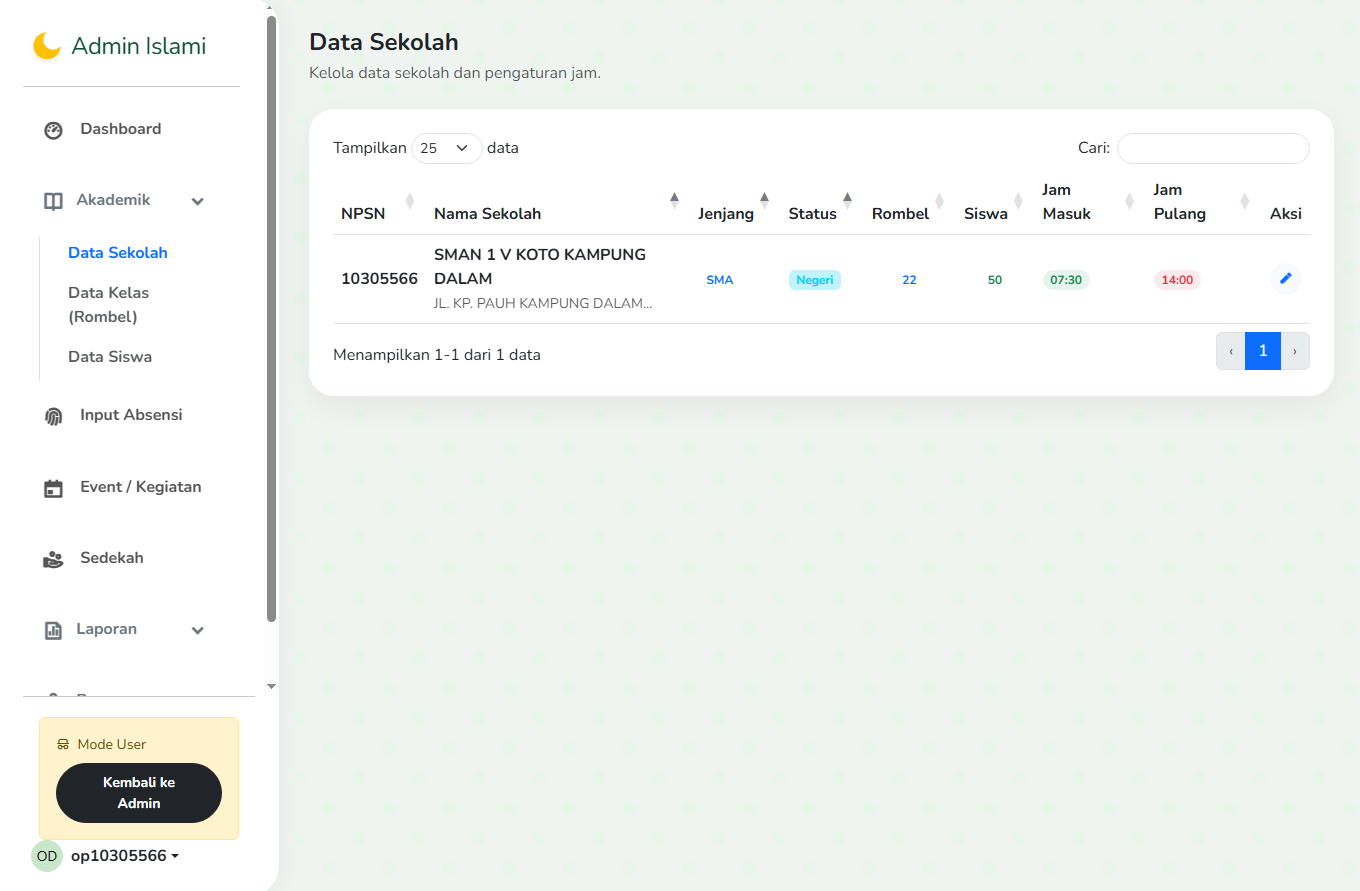
screenshots/operator/12-data-sekolah.pngForm Data Sekolah
Data Kelas (Rombel)
Rombongan belajar — wadah pengelompokan siswa per kelas.
Tabel: Nama Kelas, Tingkat, Jumlah Siswa, Sekolah. Tombol Export, Import, Tambah Rombel.
- Edit / Hapus — ubah data kelas.
- Luluskan Sekelas — tandai semua siswa aktif di kelas itu sebagai "lulus" sekaligus, biasanya dipakai di akhir tahun ajaran. Aman dijalankan berkali-kali.
- Sync Dapodik — tarik data rombel dari Dapodik untuk sekolah ini.
- Sync Siswa — tarik daftar siswa dari Dapodik untuk rombel yang sudah tertaut.
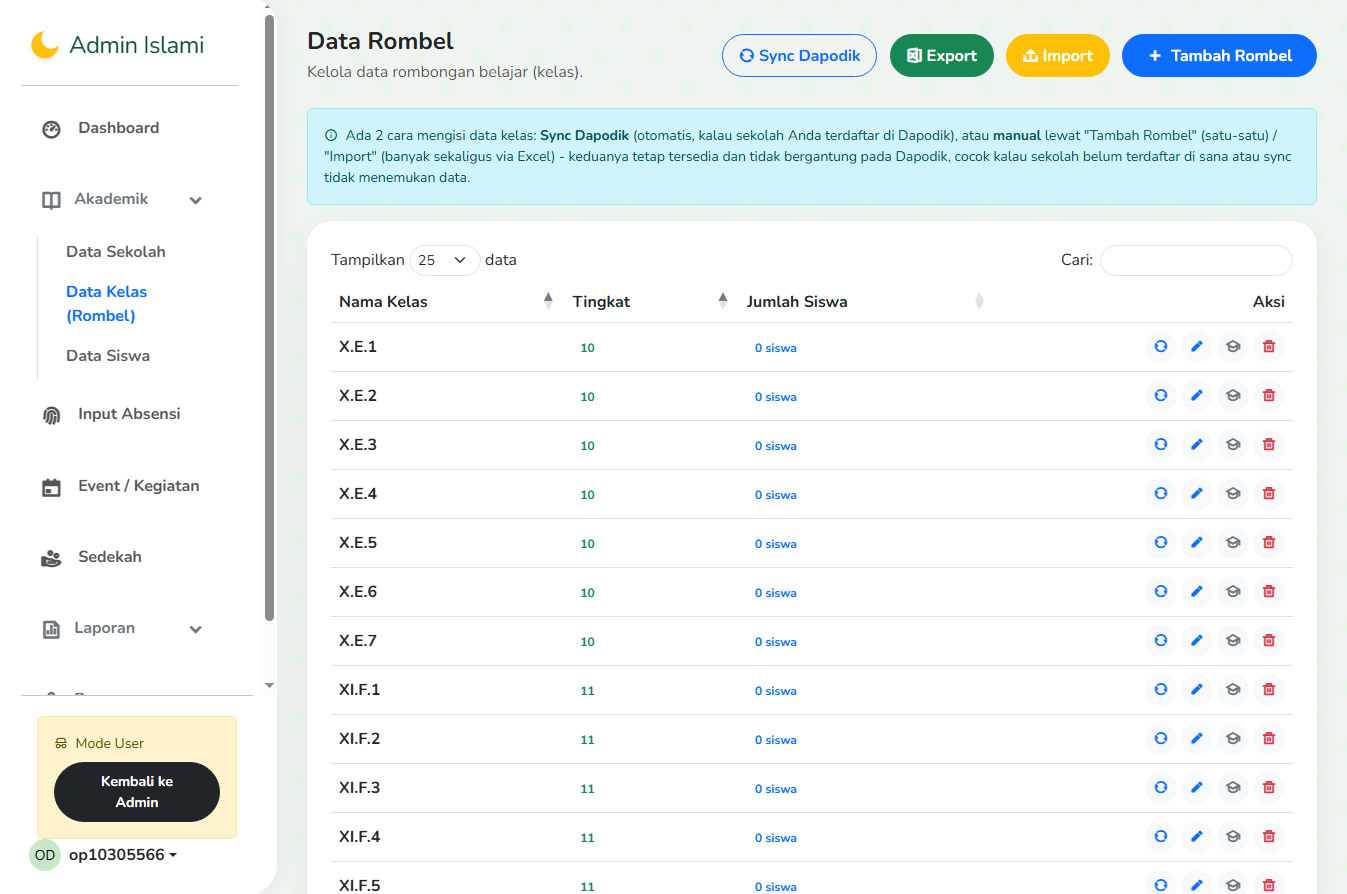
screenshots/operator/13-data-kelas.pngData Kelas / Rombel
Data Siswa
Kelola data siswa, cetak kartu QR, dan daftarkan wajah — semua dari satu halaman.
- Saring dataGunakan filter Kelas dan Status (Aktif/Lulus/Pindah/Semua) di atas tabel.
- Tambah siswa satu-satuKetuk "Tambah Siswa", isi NISN, Nama Lengkap, Rombel, No HP, Agama, dan foto.
- Atau Import massalKetuk "Import", pilih Rombel tujuan dulu, lalu unggah file CSV/xlsx.
- Cetak kartu QRUntuk siswa tanpa HP, ketuk "Cetak QR Kelas" untuk mencetak QR satu kelas sekaligus.
| Edit / Hapus | Ubah atau hapus data siswa. |
| Reset Password | Kembalikan password ke NISN — siswa wajib ganti password lagi saat login berikutnya. |
| Ubah Status | Tandai Aktif/Lulus/Pindah — status selain Aktif memblokir login tanpa menghapus riwayat. |
| Daftarkan Wajah | Rekam wajah siswa lewat kamera perangkatmu — berguna untuk siswa yang tidak punya HP sendiri. |
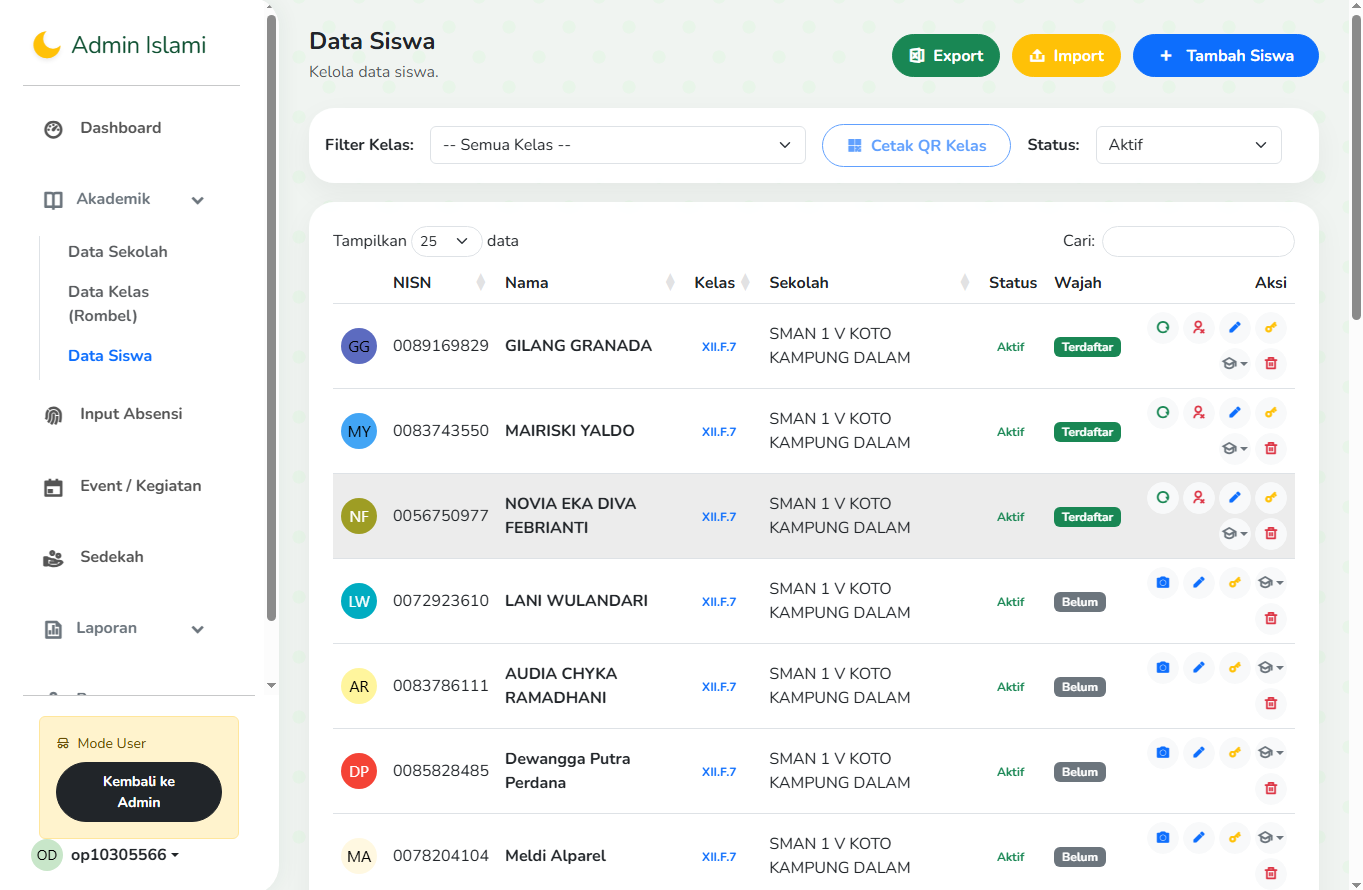
screenshots/operator/03-data-siswa.pngData Siswa
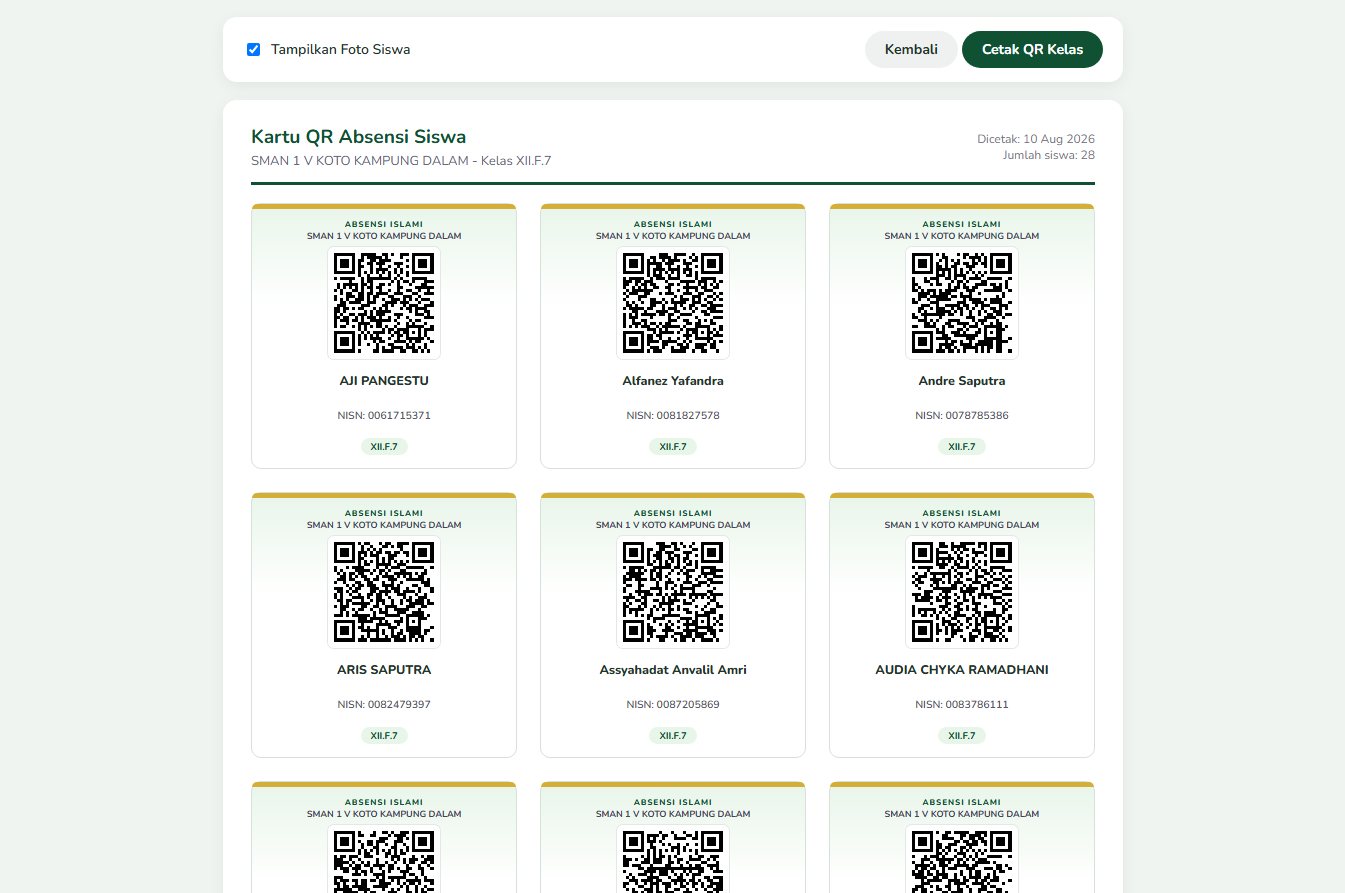
screenshots/operator/06-cetak-qr.pngCetak QR Kelas
Input Absensi
Menu harian guru piket — mengambil absensi lewat scan QR, scan wajah, atau input manual.
Halaman ini hanya menampilkan tile untuk metode yang aktif di sekolahmu (lihat bab Data Sekolah): "Absen Sekolah - Scan QR", "Absen Sekolah - Scan Wajah", "Absen Sholat - Scan QR/Wajah" (kalau kamu ditugaskan ke masjid), plus satu tile per Event yang sedang aktif.
- Arahkan kameraSorot kartu/QR siswa ke kamera perangkat.
- Absen otomatis tercatatTerdengar bunyi "beep" dan muncul nama siswa begitu QR terbaca.
- Lanjut ke siswa berikutnyaPenghitung sesi di layar menunjukkan berapa siswa yang sudah diproses.
- Arahkan kamera ke siswaSistem mencocokkan wajah dengan seluruh siswa terdaftar di sekolah (atau masjid, lintas sekolah).
- Periksa kartu kandidatNama & foto siswa yang cocok muncul di bagian bawah layar.
- KonfirmasiKetuk "Ya, Benar" kalau cocok, atau "Bukan" kalau salah kenali.
- Pilih Kelas & TanggalLalu ketuk "CARI" untuk memuat daftar siswa.
- Tandai kehadiranCentang status setiap siswa satu per satu.
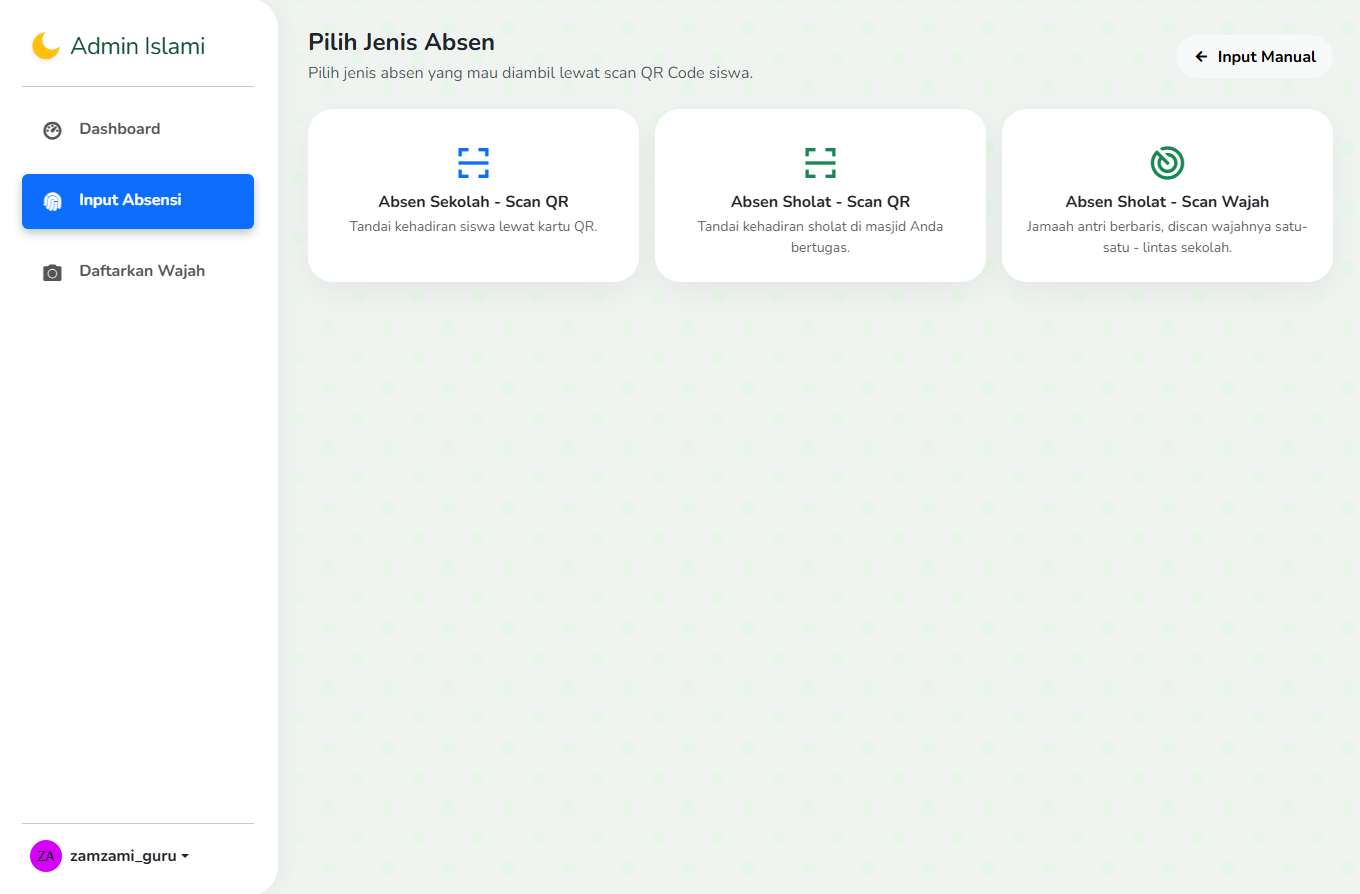
screenshots/operator/08-input-absensi-menu.pngPilih Jenis Absen
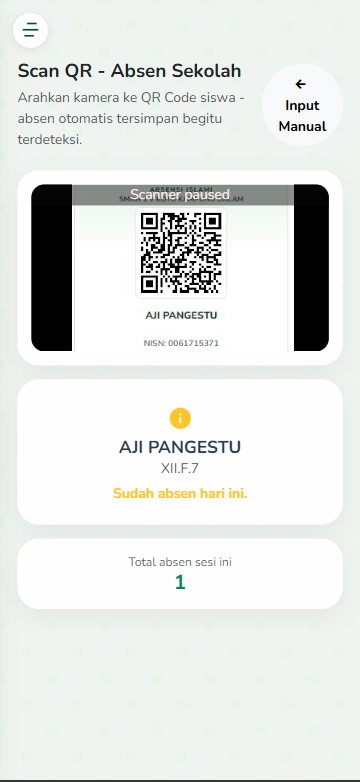
09-scan-qr.pngScan QR
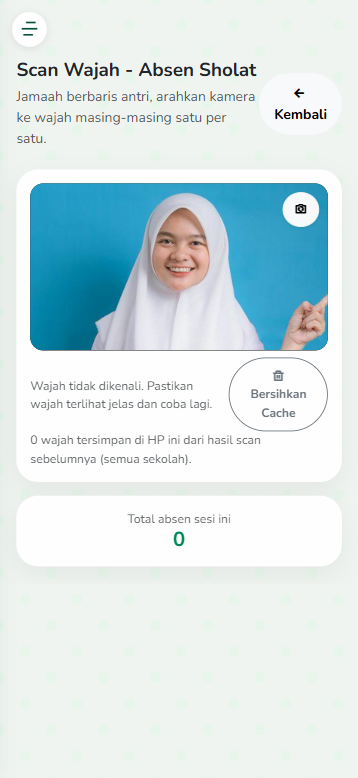
10-scan-wajah.pngScan Wajah
Daftarkan Wajah Guru Piket
Untuk mendaftarkan wajah siswa yang tidak membawa/punya HP sendiri.
- Cari nama siswaPilih dari daftar siswa sekolahmu.
- Ambil 3 poseArahkan kamera: wajah lurus, menoleh kiri, menoleh kanan — sama seperti pendaftaran mandiri di aplikasi siswa.
- SimpanWajah siswa langsung bisa dipakai untuk Scan Wajah pada absensi berikutnya.
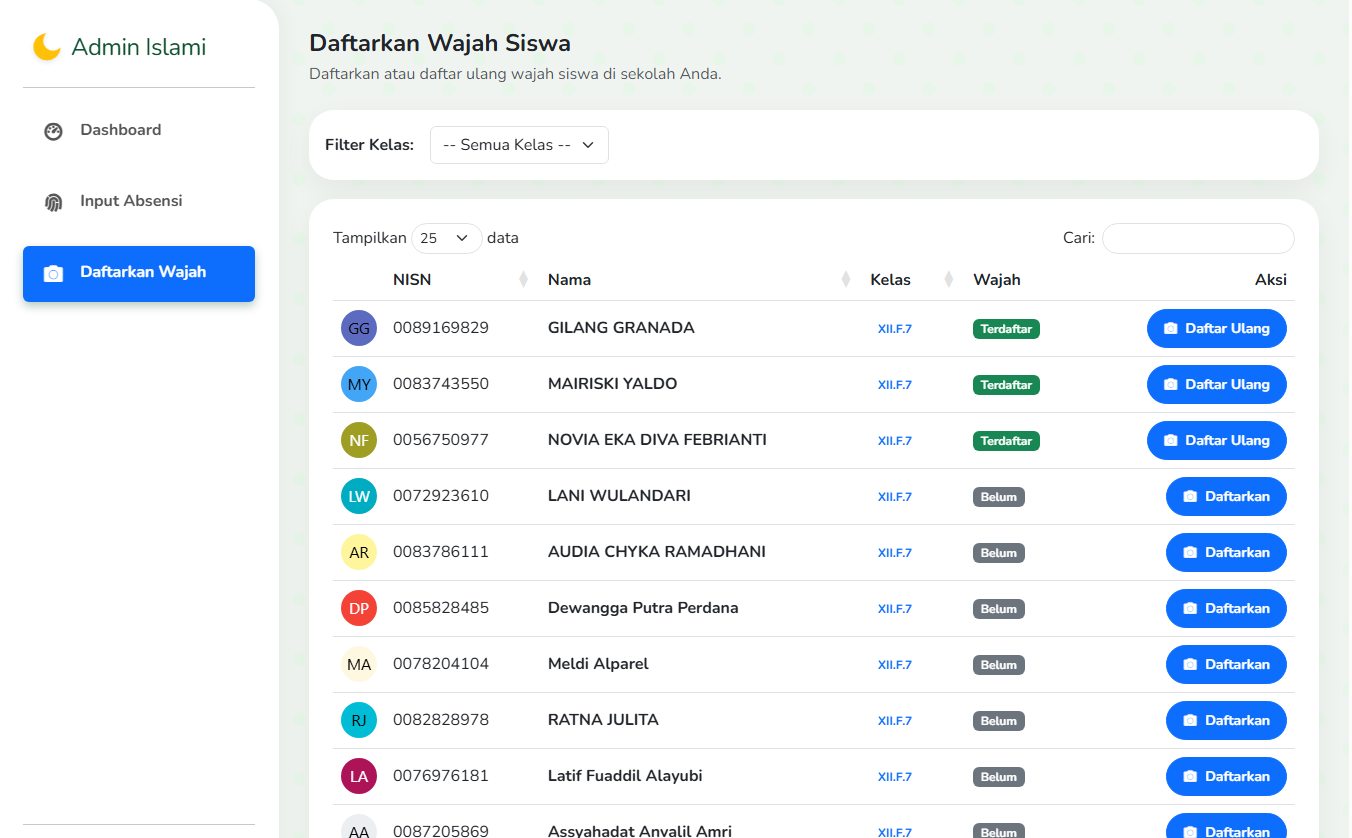
screenshots/operator/07-daftarkan-wajah.pngDaftarkan Wajah Siswa
Event / Kegiatan
Buat absensi khusus untuk kegiatan sekolah, cabang dinas, atau tingkat dinas.
- Isi Informasi EventJudul, Deskripsi, Cakupan Peserta (sekolah/cabang dinas/dinas — otomatis dibatasi sesuai levelmu), dan target Rombel.
- Atur jadwalTanggal mulai-selesai, dan pola ulangan: sekali, mingguan, dwi-mingguan, atau bulanan.
- Atur mode waktuBebas, jam tetap, atau mengikuti salah satu waktu sholat.
- Atur mode lokasiBebas, area sekolah, area masjid, atau keduanya — pilih masjid di peta untuk mengisi otomatis titik & radiusnya.
Buka halaman "Peserta" pada event untuk melihat kartu ringkasan Target Peserta / Sudah Absen / Belum Absen, dan tabel siapa saja yang sudah check-in beserta waktunya.
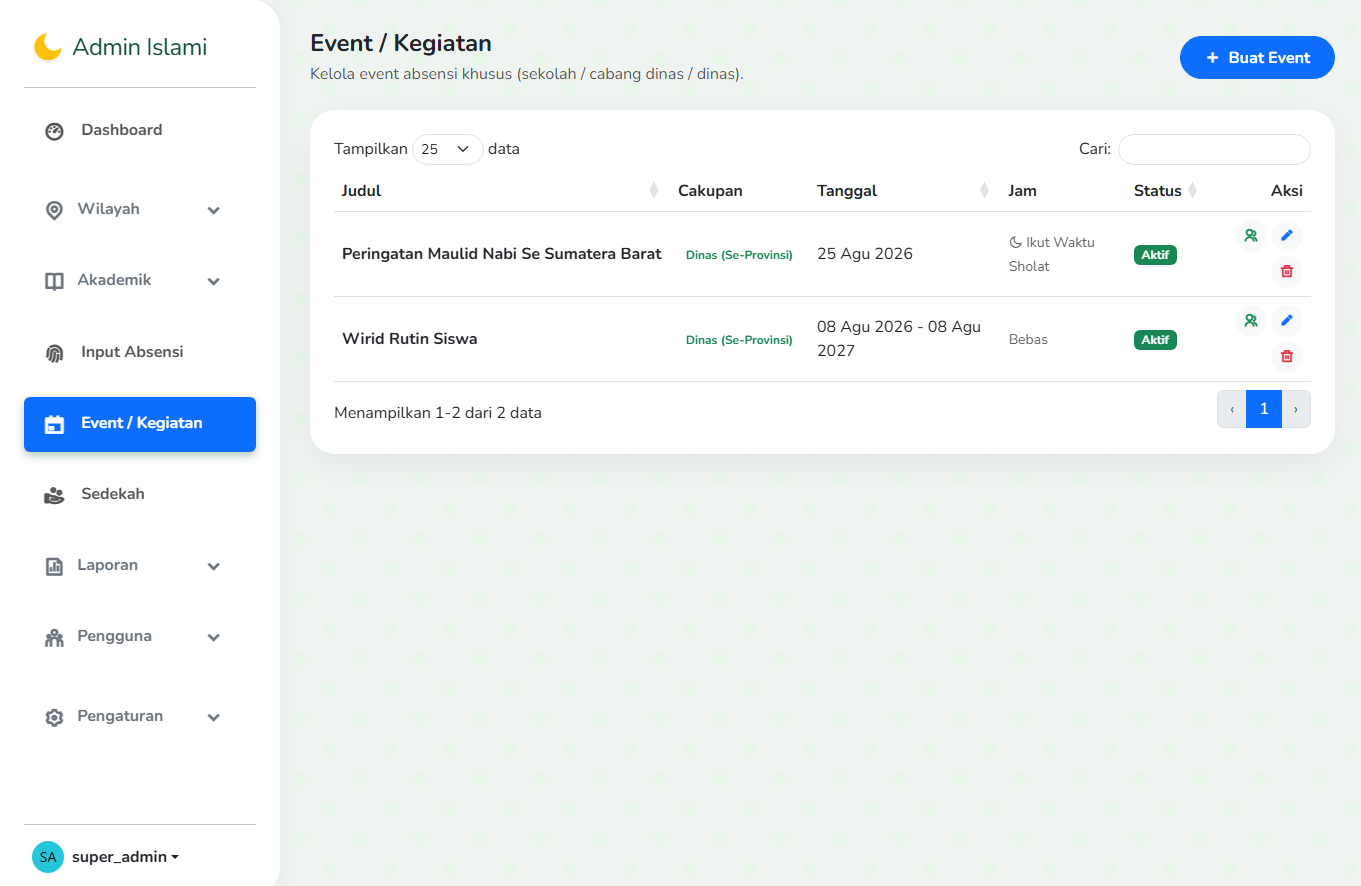
screenshots/operator/14-event.pngForm Event
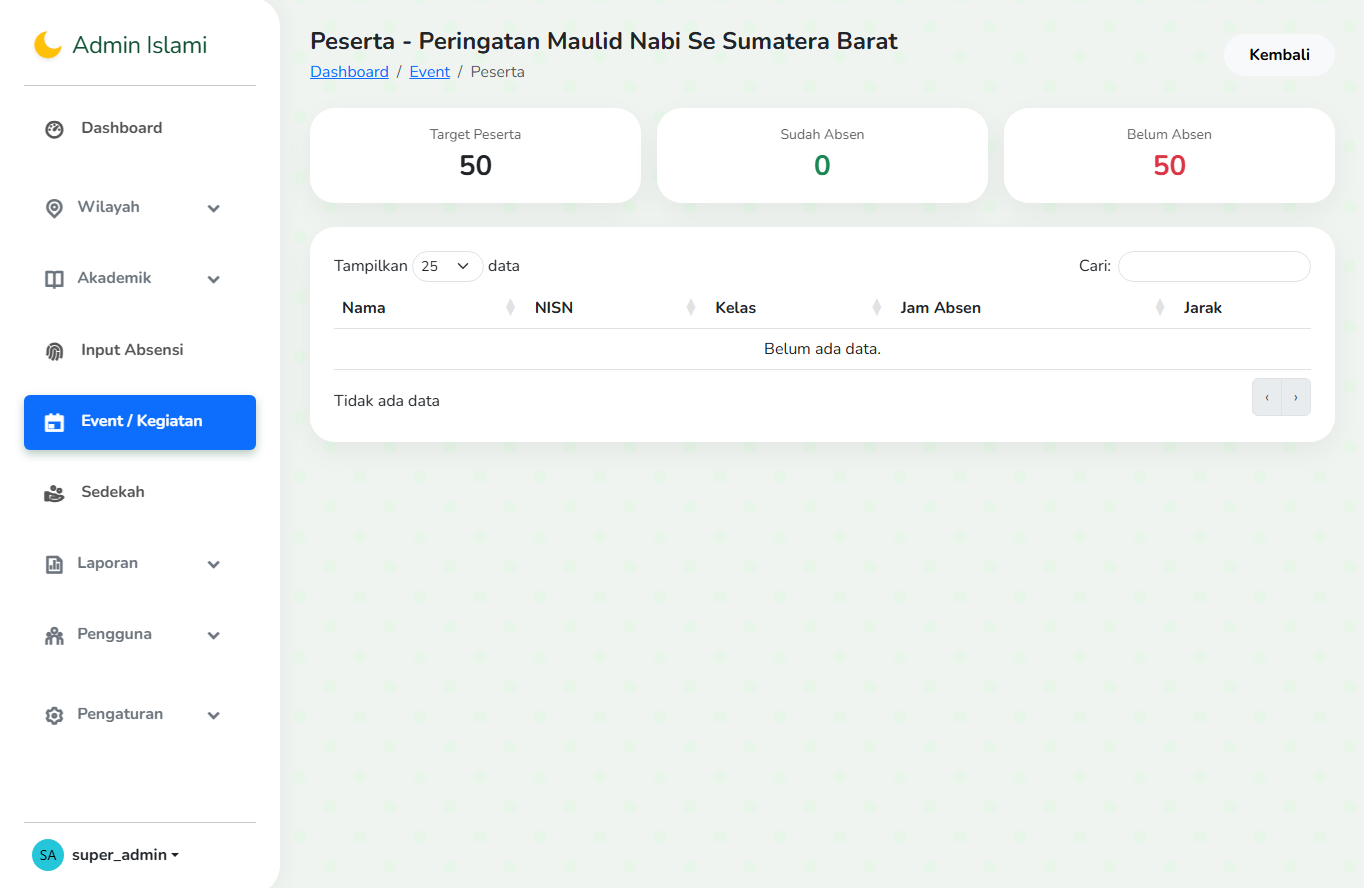
screenshots/operator/15-event-peserta.pngPeserta Event
Sedekah
Alur usulan kampanye, persetujuan berjenjang, sampai pemantauan donasi.
- Ketuk "Usulkan Kampanye"Isi Judul, Deskripsi, Target Nominal (atau centang "tanpa target"), Tanggal Mulai/Selesai, dan minimal satu foto.
- AjukanKampanye berstatus "draft" bisa terus diedit; setelah diajukan, langsung terlihat oleh siswa sekolahmu sendiri sambil menunggu persetujuan wilayah yang lebih luas.
- SetujuiPersetujuan cabang dinas membuat kampanye terlihat se-cabang dinas; persetujuan admin dinas/super admin membuatnya terlihat se-provinsi.
- Atau TolakWajib mengisi alasan penolakan agar operator sekolah tahu apa yang perlu diperbaiki.
Kampanye yang sudah berjalan bisa Ditutup (berhenti menerima donasi baru, riwayat tetap tampil) atau Dibatalkan (diblokir kalau sudah ada donasi lunas). Halaman Donasi List menampilkan semua donatur beserta statusnya.
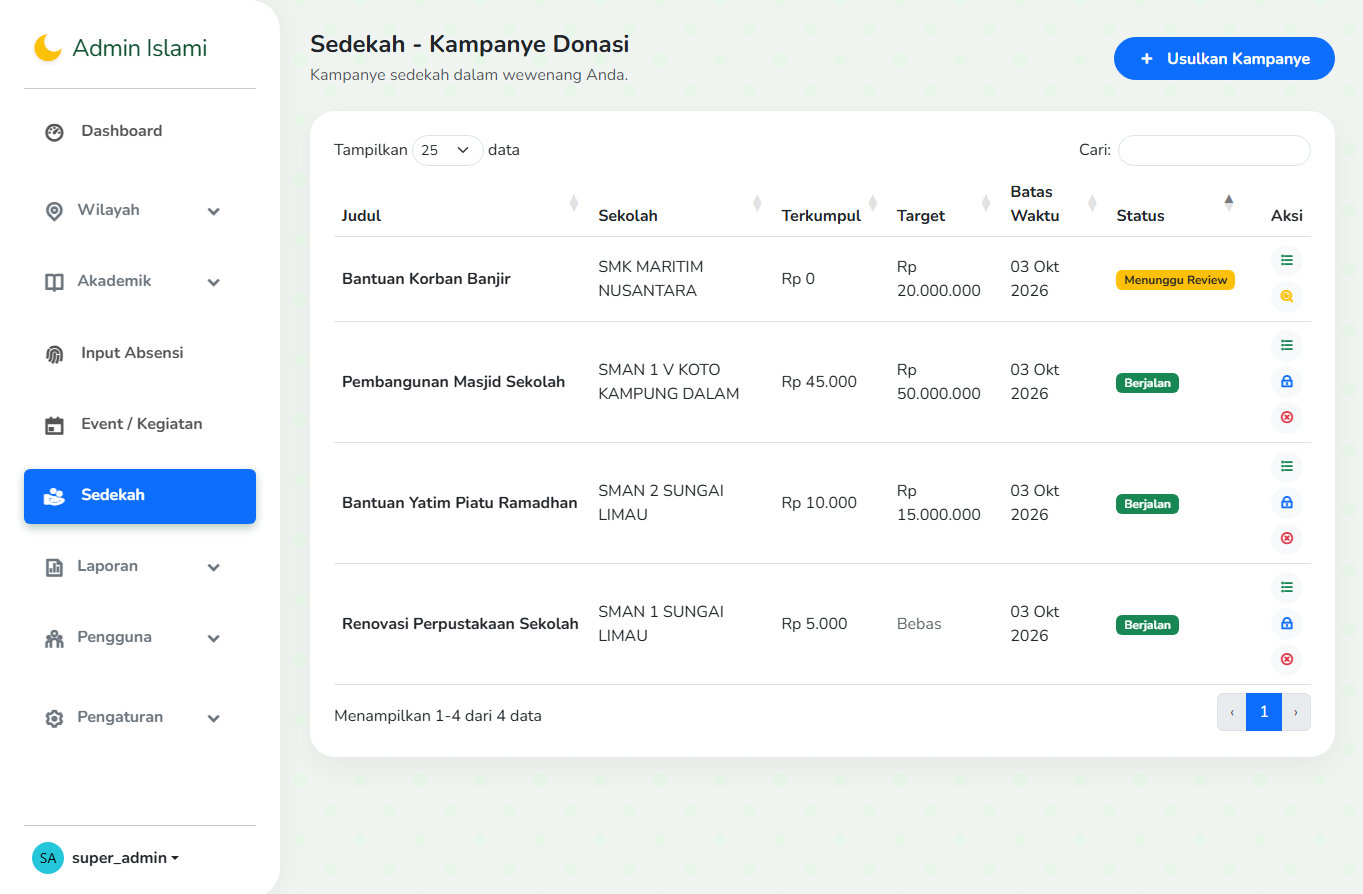
screenshots/operator/16-sedekah-admin.pngKampanye Donasi
Laporan
Satu mesin laporan yang dipakai ulang untuk 8 kategori data, plus ringkasan untuk pimpinan.
Kategori yang tersedia: Absensi (Sholat + Sekolah), Qur'an (Literasi), Hadits, Doa, Zikir, Quiz, Sedekah, dan Partisipasi (siswa yang jarang/tidak aktif).
- Pilih Jenis LaporanTentukan sub-kategori dari dropdown.
- Atur rentang tanggalMaksimal 31 hari per tampilan.
- Ketuk "Tampilkan"Tabel hasil muncul, otomatis dimulai dari titik cakupanmu (operator sekolah langsung ke level kelas, cabang dinas ke level sekolah, dst).
- Telusuri lebih dalamKetuk baris tabel untuk turun satu tingkat (jenjang → cabang dinas → sekolah → kelas → siswa).
- EksporKetuk tombol Export untuk mengunduh sebagai Excel (.xls).
Ringkasan untuk pimpinan cabang dinas/bidang/provinsi (tidak tersedia untuk operator sekolah) — grafik tren harian plus papan peringkat sekolah/cabang dinas untuk semua kategori sekaligus, tanpa perlu menelusuri baris per baris.
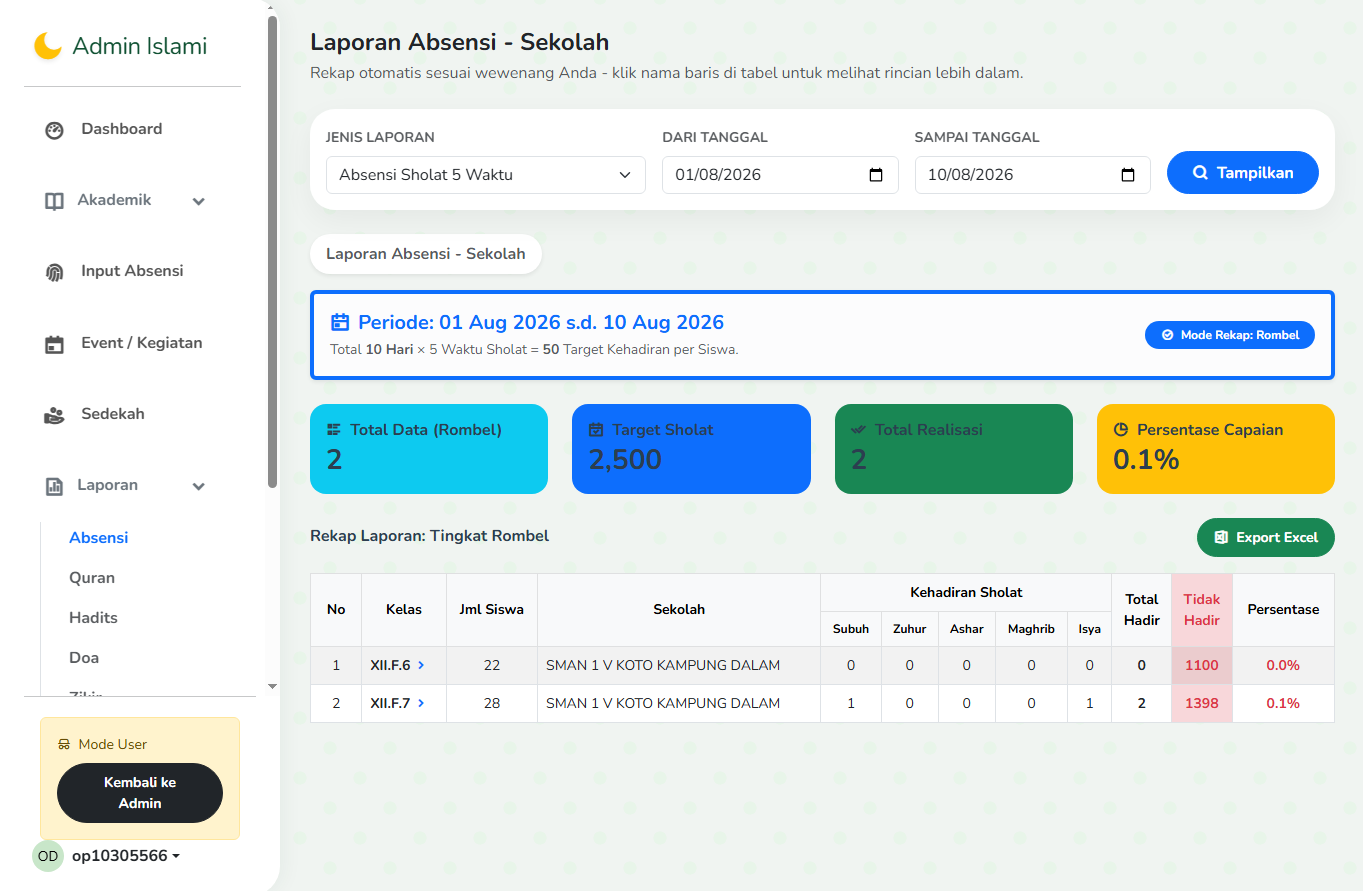
screenshots/operator/17-laporan.pngContoh Laporan Absensi
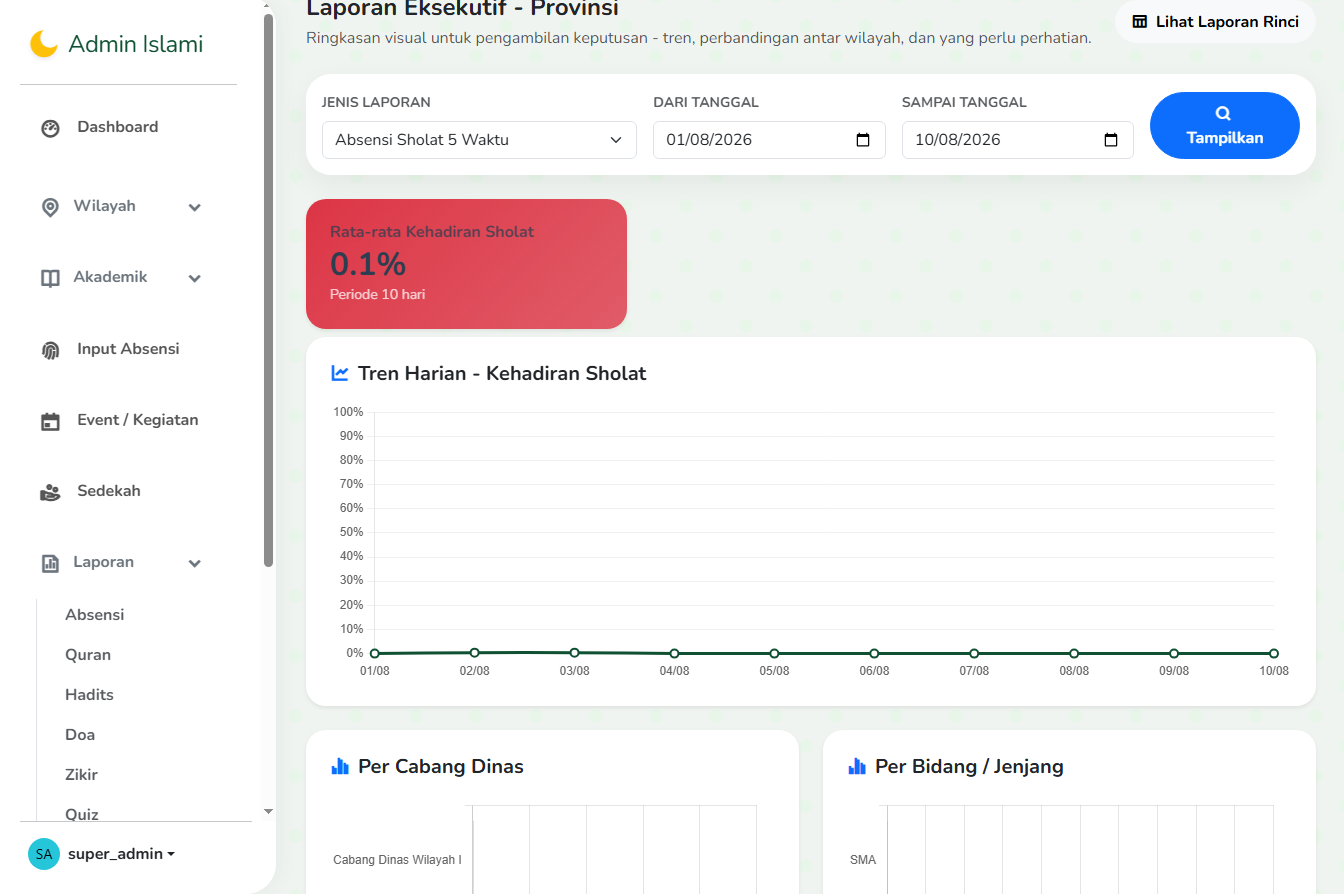
screenshots/operator/18-laporan-eksekutif.pngLaporan Eksekutif
Data Pengguna
Kelola akun staf/guru piket. Untuk operator sekolah, menu ini diberi label "Guru Piket" di sidebar.
- Tambah/Edit akunIsi Nama Lengkap, Username, dan Level. Operator Sekolah cuma bisa membuat akun Guru Piket; Cabang Dinas cuma bisa membuat akun Operator Sekolah (bukan guru piket langsung — itu tetap lewat operator sekolah masing-masing).
- Lengkapi cakupanMuncul field tambahan sesuai level yang dipilih: Sekolah (untuk operator sekolah/guru piket) atau Cabang Dinas.
- Reset PasswordMengembalikan password ke username — berlaku ke seluruh sistem (SSO bersama).
- NonaktifkanTombol "Hapus" menonaktifkan akun, bukan menghapus permanen, karena akun ini dipakai bersama aplikasi lain.
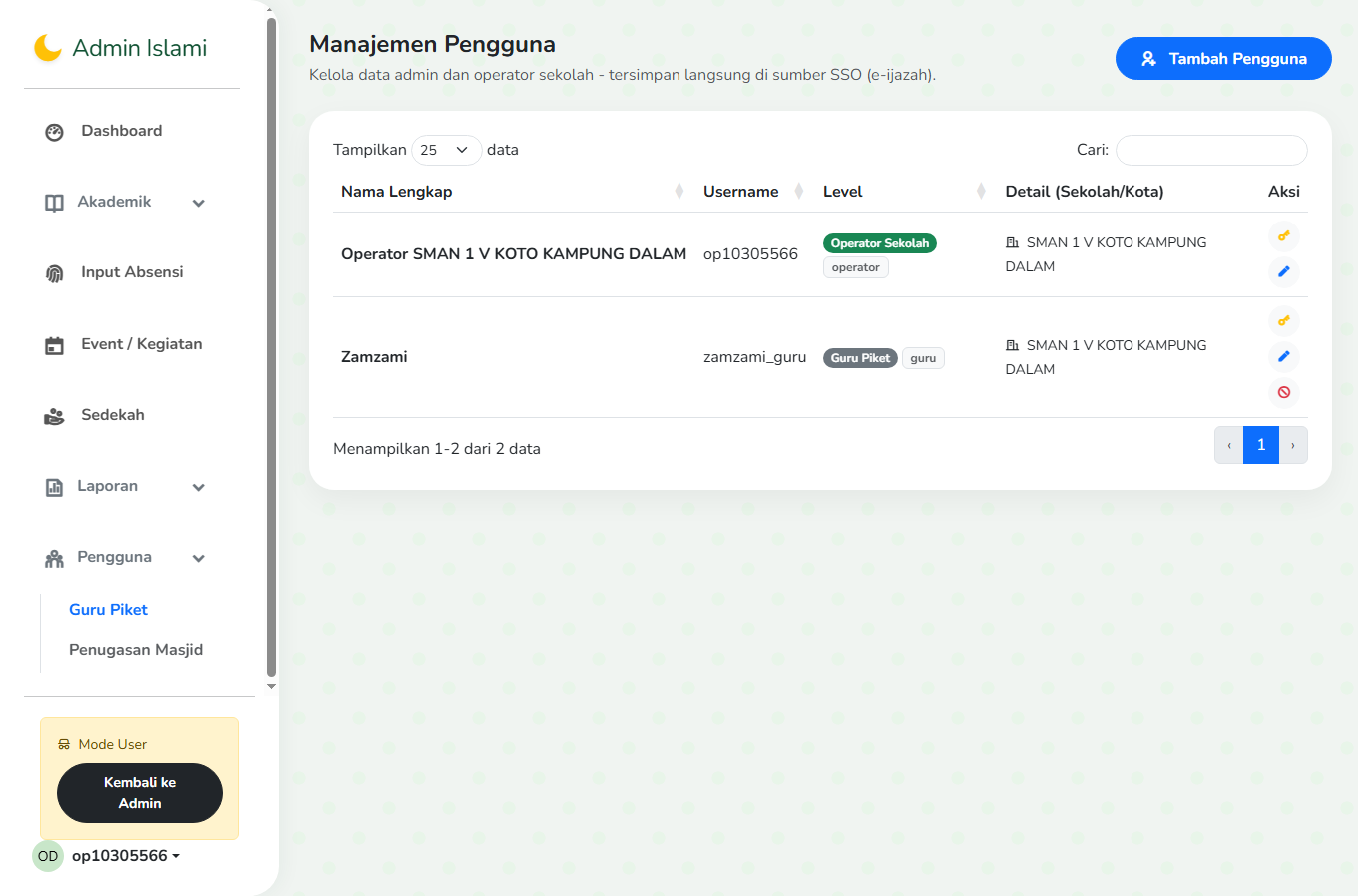
screenshots/operator/19-data-pengguna.pngData Pengguna
Penugasan Masjid
Peta cakupan — masjid mana saja yang sudah punya guru piket untuk mengambil absen sholat.
- Lihat status masjidBadge merah "Belum Ada Guru Piket" atau hijau "N Guru Piket" menunjukkan kesiapan tiap masjid.
- Tugaskan guru piketOperator Sekolah memilih dari daftar guru piket sekolahnya sendiri, untuk masjid manapun yang relevan.
- Lepas tugasKetuk opsi lepas-tugas pada badge nama guru piket yang bersangkutan.
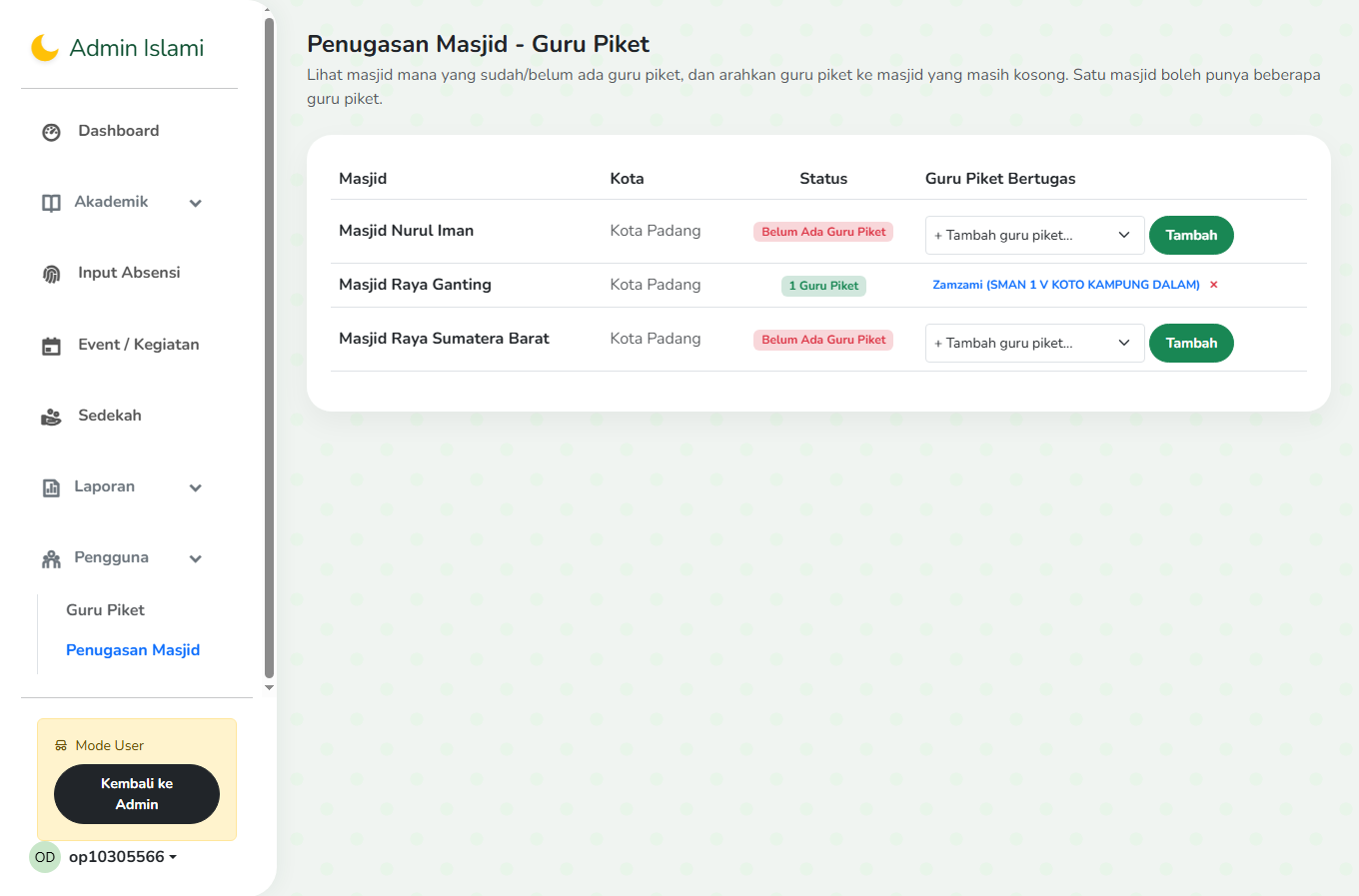
screenshots/operator/20-penugasan-masjid.pngPenugasan Masjid
Data Masjid
Daftar masjid yang dipakai untuk absen sholat & lokasi event. Ini tanggung jawab Cabang Dinas, dibatasi ke masjid-masjid di wilayah kerjanya sendiri.
- Isi data dasarNama masjid, Kota/Kabupaten, dan Alamat.
- Tandai titik lokasiTentukan Latitude/Longitude di peta, lalu atur Radius (meter) — sama seperti Data Sekolah, ini menentukan seberapa jauh siswa boleh absen dari titik masjid ini.
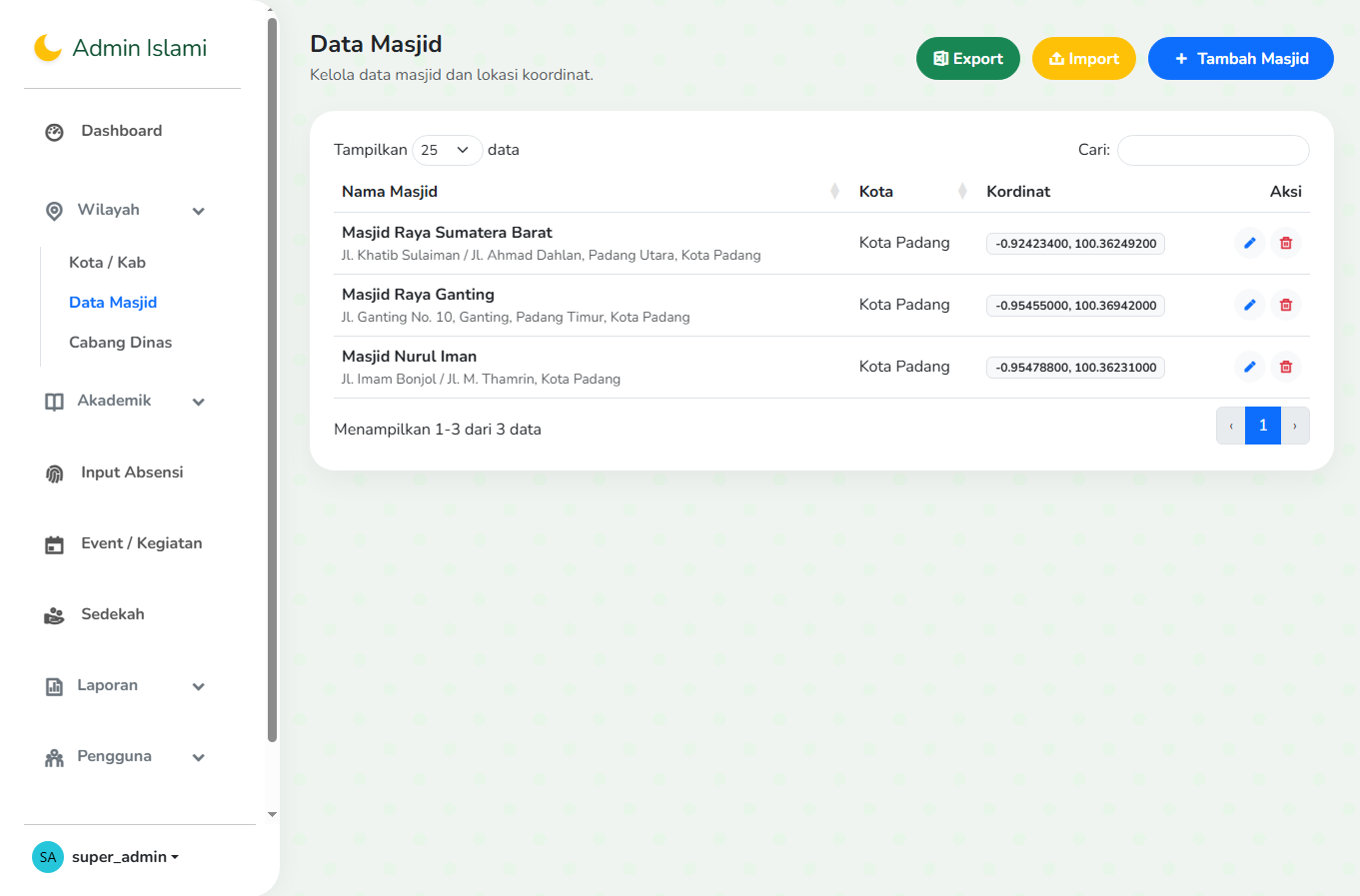
screenshots/operator/11-data-masjid.pngData Masjid
Tanya Jawab
Kendala yang paling sering ditemui Guru Piket, Operator Sekolah, dan Cabang Dinas.