 Panduan Resmi Penggunaan
Yuk, Kenalan dengan Aplikasi Absensi Digital
Satu aplikasi untuk absen sholat & sekolah, mengaji, hafalan doa & hadits, quiz, sampai lihat peringkatmu se-Sumatera Barat. Panduan ini menuntunmu langkah demi langkah, lengkap dengan gambar tiap halaman.
Lewat browser HP atau ikon yang sudah dipasang di layar utama.
NISN sebagai username, password awal = NISN kamu sendiri.
Dua izin ini dipakai untuk fitur Absensi — aman & wajib.
Semua fitur bisa dibuka dari Beranda. Ikuti bab di panduan ini.
Semua Fitur dalam Satu Layar
Kenali dulu ikon-ikon ini — sama persis dengan yang akan kamu temui di aplikasi.
Masuk Pertama Kali
NISN adalah kunci masuk aplikasi ini. Ikuti langkah berikut untuk login pertama kalinya.
- Buka aplikasiBuka alamat aplikasi di browser HP kamu, tunggu sampai halaman "Assalamu'alaikum!" muncul.
- Isi NISNKetik Nomor Induk Siswa Nasional (NISN) kamu di kolom
NISN. - Isi PasswordUntuk login pertama kali, passwordnya sama persis dengan NISN kamu sendiri.
- Biarkan tetap masuk (opsional)Centang kotak ini kalau kamu tidak mau login ulang setiap buka aplikasi.
- Ketuk "Masuk Sekarang"Kamu akan langsung diarahkan ke halaman Beranda.
Karena kamu masih memakai password bawaan (NISN), akan muncul kotak "Ganti Password Anda" yang tidak bisa ditutup sebelum diganti. Ini demi keamanan akunmu.
- Password BaruIsi password baru, minimal 6 karakter dan tidak boleh sama dengan NISN.
- Konfirmasi Password BaruKetik ulang password yang sama persis.
- Simpan Password BaruKetuk tombol ini, dan kamu tidak akan diminta lagi setelahnya.
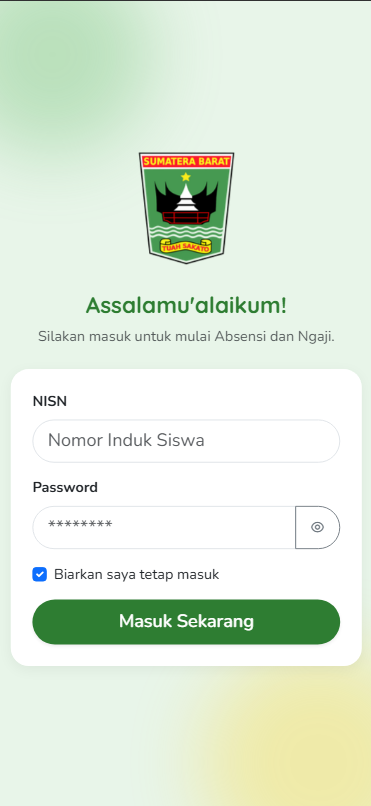
screenshots/siswa/01-login.pngHalaman Login
Mengenal Halaman Beranda
Beranda adalah pusat kendali — dari sini kamu bisa menjangkau semua fitur.
| Beranda | Jadwal sholat & jalan pintas semua fitur |
| Ngaji | Langsung ke Al-Qur'an Digital |
| AI | Asisten AI, ada tanda merah kalau ada balasan baru |
| Absen | Absen sholat & absen sekolah |
| Profil | Data diri & keluar aplikasi |
Fitur lainnya (Doa, Zikir, Hadits, Quiz, Peringkat, Kiblat, Kalender, Event, Sedekah) tidak ada di bilah bawah — semuanya ada di kotak menu (grid) di halaman Beranda, tinggal ketuk ikonnya.
Kalau agamamu Islam, di bagian atas Beranda ada hitung mundur ke waktu sholat berikutnya, plus 5 kartu jadwal (Subuh, Zuhur, Asar, Maghrib, Isya) yang otomatis menyesuaikan lokasimu.
Ada juga kartu "Terakhir Dibaca" untuk lanjut mengaji dari ayat terakhir, dan kartu "Dihapal Yuk" berisi satu hadits pilihan yang berganti setiap jam.
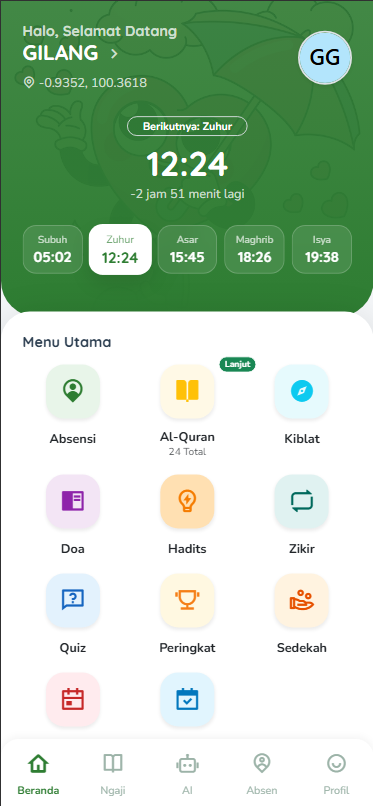
screenshots/siswa/03-beranda.pngHalaman Beranda
Absensi Sholat & Sekolah
Fitur paling sering kamu pakai setiap hari. Ada tiga cara: wajah otomatis, QR Code, atau discan guru piket.
Sebelum absen otomatis bisa dipakai, wajahmu harus terdaftar dulu (cukup sekali).
- Buka Verifikasi WajahDari Profil, ketuk "Verifikasi Wajah" — atau ketuk banner "Daftarkan" di halaman Absensi.
- Ikuti 3 posePosisikan wajah lurus, lalu menoleh kiri, lalu menoleh kanan sesuai instruksi di layar.
- SelesaiStatus berubah jadi "Wajah Anda sudah terdaftar". Kalau perlu ganti, ketuk "Daftar Ulang Wajah".
- Buka menu AbsenKetuk ikon Absen di bilah bawah, lalu pilih tab "Absen Sholat".
- Aktifkan lokasiPeta akan menampilkan posisimu dan masjid terdekat dalam radius 5 km.
- Pilih waktu sholatBiasanya sudah otomatis terpilih sesuai waktu sholat yang sedang berlangsung.
- Ketuk "Kirim Absen Sholat"Kamera akan mengenali wajahmu secara otomatis — tunggu sampai muncul tanda berhasil.
Ada dua kemungkinan tampilan, tergantung pengaturan sekolahmu:
- Kalau ada tombol Masuk / PulangSekolahmu mengaktifkan absen mandiri — tinggal ketuk tombolnya, wajah & lokasi diverifikasi otomatis. Kalau kamu datang lewat jam masuk, status tercatat "Telat".
- Kalau muncul info "Minta guru piket scan"Sekolahmu belum mengaktifkan absen mandiri — tunjukkan halaman "QR Code Absensi" (dari Profil) ke guru piket untuk dipindai, atau biarkan guru piket memindai wajahmu.
Ketuk tombol "Riwayat" di pojok kanan atas halaman Absensi untuk melihat catatan bulan-bulan sebelumnya, lengkap dengan status Hadir/Telat, dipisah per tab Sholat dan Sekolah.
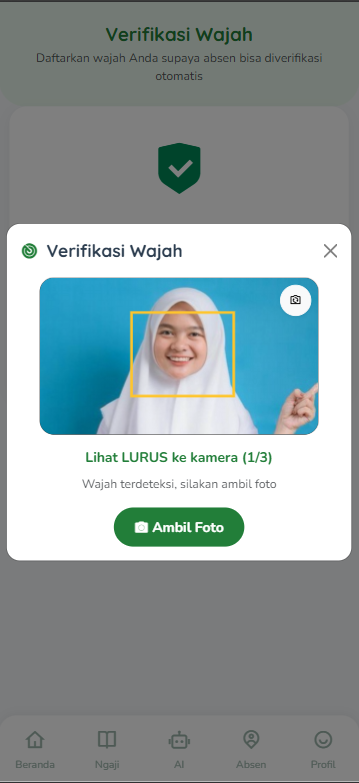
screenshots/siswa/04-absensi-sholat.pngAbsen Sholat (dengan peta)
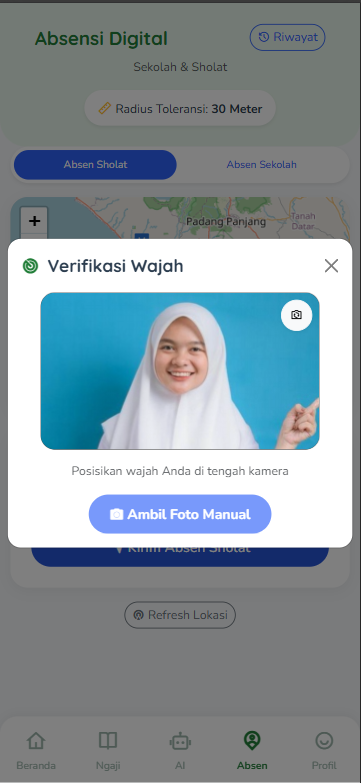
screenshots/siswa/06-verifikasi-wajah.pngDaftar Wajah (3 pose)
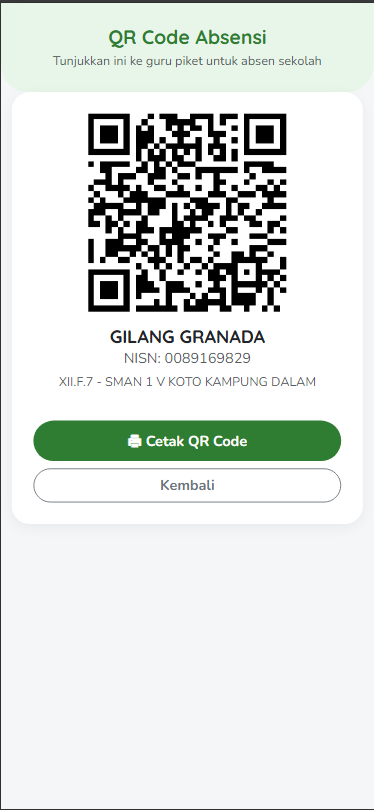
screenshots/siswa/07-qrcode.pngQR Code Absensi
Al-Qur'an Digital
Baca 114 surah lengkap, dan bacaanmu tercatat otomatis tanpa perlu menekan tombol apa pun.
- Buka menu NgajiKetuk ikon Ngaji di bilah bawah.
- Pilih surahKalau baru pertama kali, pilih surah mana saja dari daftar 114 surah.
- Lanjutkan bacaanKalau sudah pernah baca, ketuk "Lanjut" pada kartu "Terakhir Dibaca" di Beranda untuk meneruskan dari ayat terakhir.
- Baca seperti biasaCukup baca dan scroll — jumlah ayat yang kamu lihat otomatis tercatat di server.
- Lihat RekapKetuk "Rekap" di pojok atas untuk melihat riwayat 30 hari terakhir jumlah ayat yang dibaca setiap harinya.
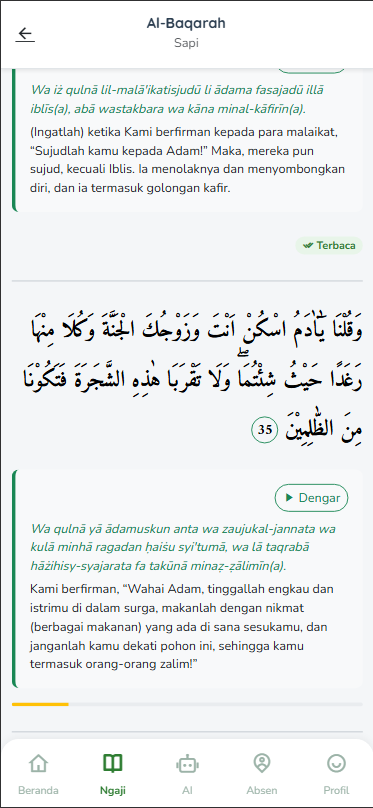
screenshots/siswa/09-quran.pngDaftar Surah
Hadits
Baca hadits dari 7 kitab hadits shahih, lengkap suara Arab & terjemahan.
- Buka menu HaditsCari lewat kotak pencarian, atau pilih salah satu kitab (Bukhari, Muslim, Tirmidzi, dan lainnya).
- Pilih BabSetiap kitab dibagi per bab — pilih babnya, lalu ketuk hadits yang ingin dibaca.
- Dengarkan (opsional)Ketuk "Dengar Arab" atau "Dengar Terjemahan" untuk mendengarkan bacaan.
- Baca sampai selesaiJangan buru-buru tutup — progress bar di bawah teks menunjukkan bacaanmu, dan tanda centang hijau muncul otomatis kalau sudah cukup lama membaca.
- Lihat RekapKetuk "Rekap" untuk melihat riwayat 30 hari terakhir.
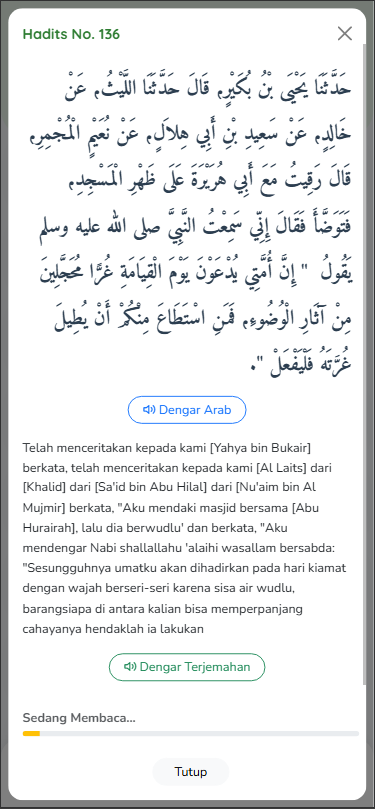
screenshots/siswa/11-hadits.pngKitab Hadits
Kumpulan Doa
Doa harian dengan lafal Arab, transliterasi Latin, dan terjemahan.
- Buka menu DoaCari lewat kotak pencarian atau pilih dari daftar doa.
- Baca sampai selesaiSama seperti Hadits, progress bar menunjukkan bacaanmu.
- Tanda centang hijauMuncul kalau doa itu sudah tercatat "dibaca hari ini".
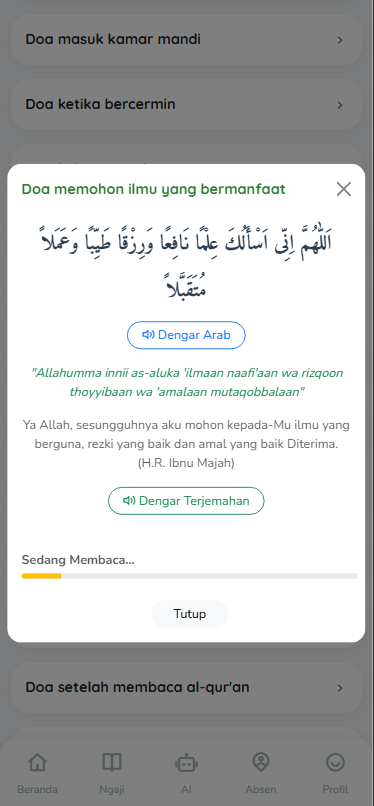
screenshots/siswa/12-doa.pngKumpulan Doa
Zikir
Dzikir pagi, petang, dan setelah sholat — tersusun rapi per kategori.
- Buka menu ZikirPilih salah satu kategori: Dzikir Pagi, Dzikir Petang, atau Dzikir Setelah Sholat.
- Baca berurutanKetuk setiap bacaan satu per satu sesuai urutan yang tersedia.
- Pantau progresSama seperti Doa — dibaca sampai selesai, tercatat "dibaca hari ini".
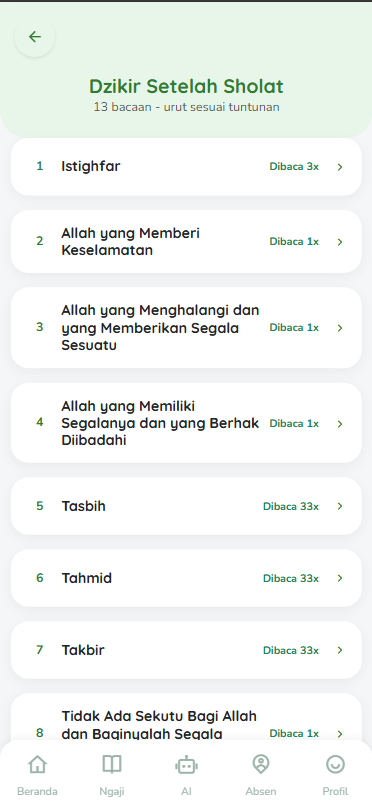
screenshots/siswa/13-zikir.pngKategori Zikir
Quiz
Uji pengetahuan agamamu lewat kuis singkat, kumpulkan poin sambil belajar.
- Pilih topikBuka menu Quiz, lalu pilih topik yang ingin dicoba.
- Jawab 10 soalSetiap sesi berisi 10 soal dengan waktu 20 detik per soal — jawab sebelum waktu habis.
- Lihat pembahasanSetelah menjawab, jawaban benar dan penjelasannya langsung ditampilkan.
- Cek hasil akhirHalaman "Hasil Quiz" menampilkan skor, poin yang kamu dapat, dan pembahasan lengkap semua soal.
- Main lagi atau ganti topikKetuk "Main Lagi" untuk mengulang, atau "Topik Lain" untuk pindah.
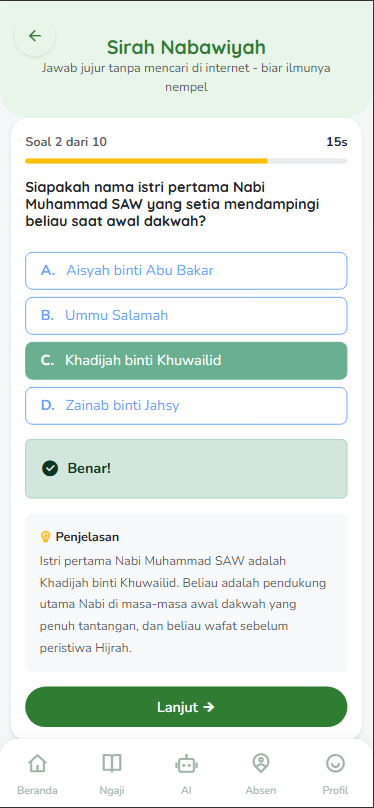
screenshots/siswa/15-quiz-main.pngMengerjakan Quiz
Peringkat Saya
Lihat sejauh mana progresmu dibanding siswa lain se-Sumatera Barat.
- Buka menu PeringkatLihat total poin dan peringkatmu se-provinsi di bagian atas.
- Geser ke bawahLihat rincian peringkat per kategori: Sholat, Qur'an, Hadits, Doa, Zikir, Quiz, dan Sedekah.
- Coba saranKalau ada kategori yang belum pernah kamu sentuh, muncul kartu saran dengan tombol "Coba Sekarang" — ketuk untuk langsung mencoba.
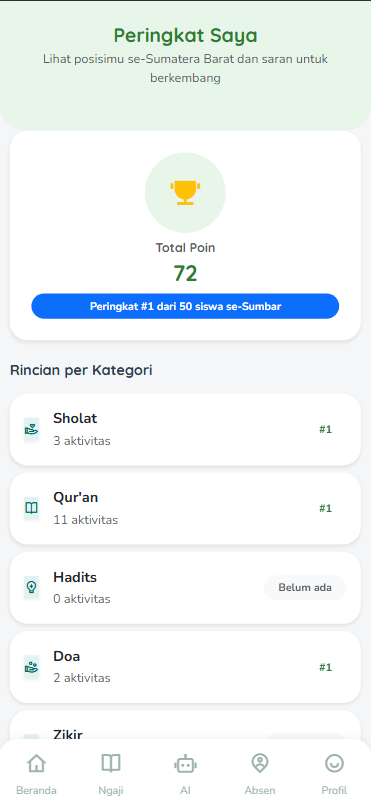
screenshots/siswa/17-peringkat.pngPeringkat Saya
Sedekah
Ikut membantu kampanye donasi sekolah lewat QRIS.
- Pilih kampanyeBuka menu Sedekah, ketuk salah satu kampanye donasi untuk lihat detail & progres pengumpulan dana.
- Ketuk "Donasi Sekarang"Pilih nominal cepat (Rp5.000–Rp100.000) atau isi sendiri (minimal Rp1.000).
- Ketuk "Buat QRIS"Muncul kode QR dan jumlah transfer yang harus dibayar persis, termasuk 3 digit kode unik di belakang.
- Bayar lewat e-wallet/m-bankingScan QR-nya sebelum waktu habis (biasanya 60 menit).
- Tunggu status "Lunas"Setelah pembayaran terdeteksi, status berubah otomatis dan kamu mendapat poin (1 poin tiap Rp1.000).
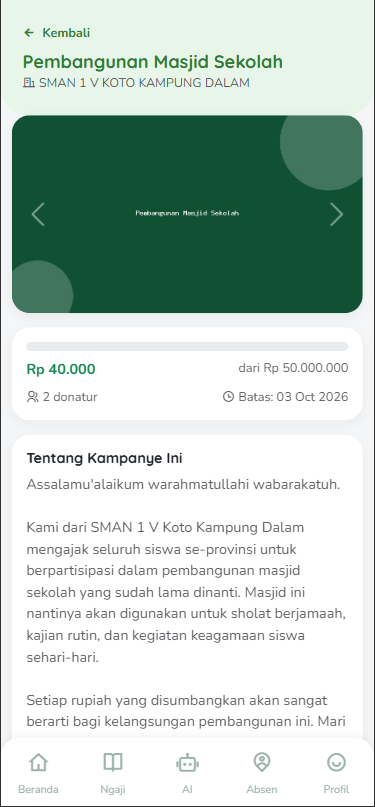
screenshots/siswa/18-sedekah.pngKampanye Sedekah
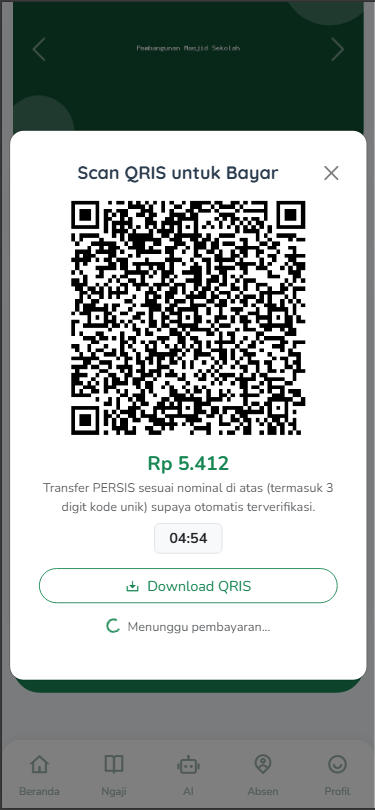
screenshots/siswa/19-sedekah-bayar.pngPembayaran QRIS
Arah Kiblat
Temukan arah kiblat langsung memakai sensor kompas HP-mu.
- Buka menu KiblatIzinkan akses sensor arah kalau HP memintanya.
- Ketuk "Mulai Kompas"Kompas di layar akan aktif mengikuti arah HP-mu.
- Putar badanmuPutar perlahan sampai ikon Kabah menghadap lurus ke atas — itulah arah kiblat.
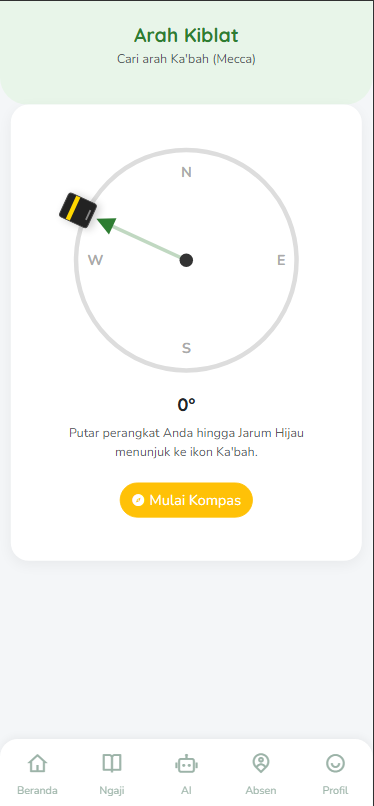
screenshots/siswa/20-kiblat.pngKompas Arah Kiblat
Kalender Hijriah
Kalender Hijriah bulanan lengkap dengan pengingat hari-hari puasa sunnah.
- Buka menu KalenderTampilan bulan berjalan langsung muncul.
- Pindah bulanGunakan panah kiri/kanan di atas kalender.
- Perhatikan warna tanggalLihat keterangan warna di bawah kalender untuk tahu arti tiap warna.
| Merah | Hari dilarang berpuasa |
| Hijau | Hari puasa sunnah dianjurkan (mis. Ayyamul Bidh) |
| Biru | Puasa sunnah Senin–Kamis |
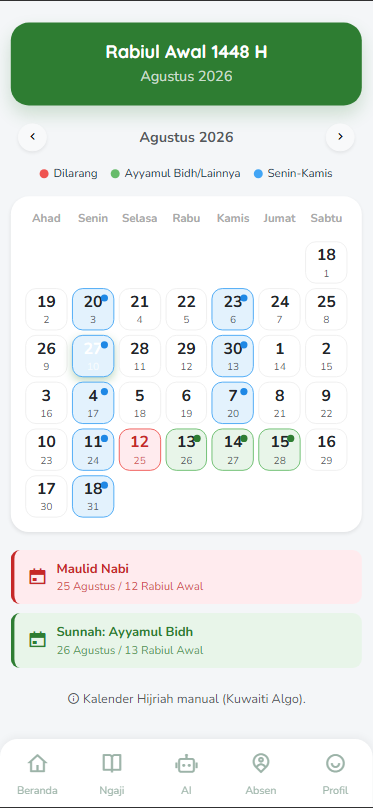
screenshots/siswa/21-kalender.pngKalender Hijriah
Absensi Event
Absen kegiatan sekolah, cabang dinas, atau dinas — di luar absen sholat/sekolah biasa.
- Buka menu EventLihat daftar kegiatan yang berlaku untukmu, lengkap tanggal dan lingkupnya.
- Datang ke lokasi kegiatanTombol "Absen Sekarang" baru bisa ditekan setelah lokasimu terdeteksi.
- Ketuk "Absen Sekarang"Wajahmu diverifikasi otomatis, lalu tombol berubah menjadi "Sudah Absen".
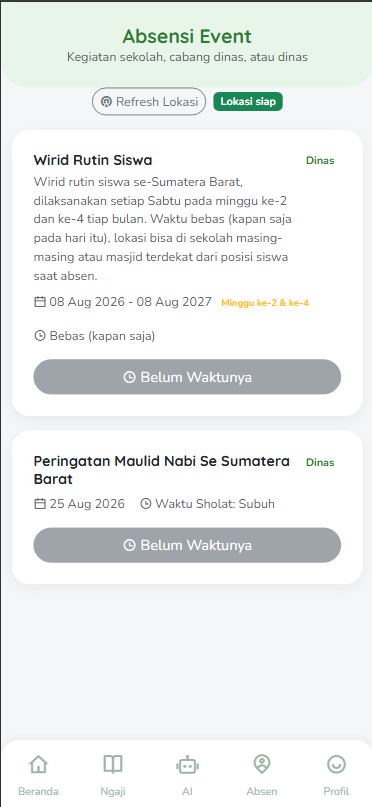
screenshots/siswa/22-event.pngAbsensi Event
Asisten AI
Teman ngobrol seputar Islam yang juga tahu progres ibadahmu sendiri.
- Ketuk ikon "AI"Ada di bilah menu bawah.
- Ketik pertanyaanmuBisa tentang ilmu agama, atau tanya soal progres ibadahmu sendiri.
- Tunggu balasanMuncul tanda "sedang mengetik" sebelum jawaban tampil.
- Mulai obrolan baruKetuk ikon hapus riwayat di pojok atas kalau ingin mulai dari awal.
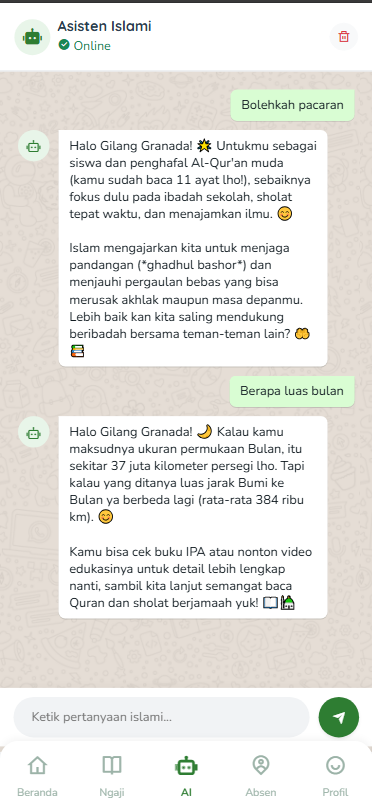
screenshots/siswa/23-chat.pngAsisten AI
Profil Saya
Kelola data dirimu, dan tempat mencari jalan pintas ke Verifikasi Wajah & QR Code.
- Buka menu ProfilKetuk ikon Profil di bilah bawah.
- Ganti foto (opsional)Ketuk ikon kamera pada foto untuk mengganti foto profil.
- Ubah dataPerbarui Nama Lengkap, Agama, No. Handphone, atau Password Baru kalau perlu.
- Ketuk "Simpan Perubahan"Perubahan langsung tersimpan.
Di halaman ini juga ada jalan pintas ke Verifikasi Wajah, QR Code Absensi, dan tombol "Keluar Aplikasi" untuk logout.
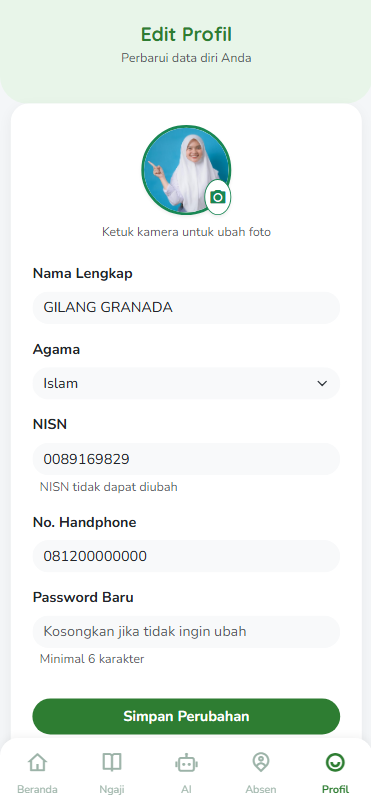
screenshots/siswa/24-profil.pngProfil Saya
Tanya Jawab
Masalah yang paling sering dialami siswa — dan cara mengatasinya.